


电脑运行卡顿的核心原因在于传统硬盘的读写性能已难以匹配当前各类软件对数据吞吐速度的要求。
1、 故事背景设定
2、 硬件配置为Intel i5处理器,64位操作系统平台,配备4GB DDR3内存,搭载2GB独立显卡并集成核芯显卡。
3、 新机到手当天,我便重装了系统,选用32位版Windows 8.1,主要出于对部分老旧程序的兼容性考虑——当时64位版本在实际使用中偶有闪退或功能异常现象,稳定性欠佳。
4、 但受限于32位系统的内存寻址能力,系统最多仅能识别约3.2GB物理内存,导致大量硬件资源被闲置。权衡之后,我又切换回64位Win8.1系统,以充分发挥整机性能潜力。
5、 我个人安装的应用数量较多,总计达数十款,其中大型专业软件就占了十余个,单个安装包体积普遍超过1GB。这使得系统启动阶段需加载大量服务与驱动,显著拖慢开机速度。
6、 后期我自行升级了8GB内存条,使总内存容量提升至12GB,并从中划出4GB空间创建为RAM Disk(内存虚拟盘)。随后将系统临时目录(如%TEMP%、%TMP%、IE缓存)、以及高I/O负载类软件(如视频编辑、媒体播放器等)的缓存路径统一指向该虚拟盘。此举大幅降低了机械硬盘的频繁读写压力,不仅提升了响应速度,也延缓了硬盘老化进程。目前系统冷启动时间虽未达极致水准,但已稳定处于中上水平,日常操作更为顺滑,整体体验明显优化。
7、 当前设备可在虚拟机环境中同时运行2~3个操作系统实例,叠加宿主机的Win8.1系统,实现总计3~4个系统的并行操作。所有虚拟机的虚拟磁盘文件均存放在外接移动硬盘中,既释放了本地系统盘空间,又避免了多系统争抢主硬盘带宽的问题,保障了主机运行的稳定性与数据管理的清晰性。
8、 以下是我亲身实践后总结的经验分享。
9、 升级内存时,请务必选择与原装内存同品牌、同规格的产品,包括频率、时序、电压及双通道支持等参数均需一致,以确保与主板及原有内存条完全兼容,避免蓝屏或无法识别等问题。
10、 安装过程极为简单:只需将新增内存条插入主板空余插槽即可,无需额外跳线或BIOS设置(部分主板可能需开启XMP模式以启用标称频率)。
11、 推荐使用SoftPerfect RAM Disk(适用于64位系统)或VSuite_Ramdisk(适用于32位系统),并参照附件文档完成初始化配置。详细操作流程请见附件说明,此处不再重复展开。
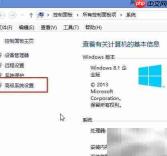
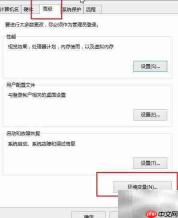
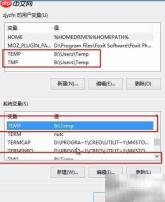
12、 修改系统默认临时文件夹路径,如下图所示:



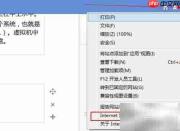
13、 同样需要调整IE浏览器的临时文件存储位置;若使用Chrome、Firefox或其他浏览器,请根据其对应设置界面进行缓存路径重定向。
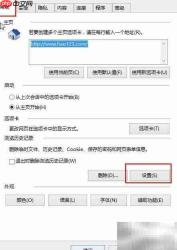
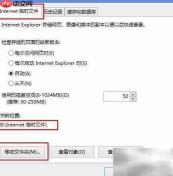
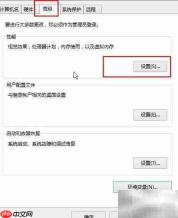
14、 若当前内存总量充足(建议不低于12GB),可考虑禁用页面文件(即虚拟内存)。该机制本质是当物理内存紧张时,系统将非活跃数据交换至硬盘上的pagefile.sys文件中。关闭后不仅能减少硬盘读写损耗,还能略微提升整体执行效率。具体操作方式如下图所示,步骤简洁直观。

15、 所需工具软件及详细配置指南可通过以下链接获取:http://pan.baidu.com/s/1c0k36X6



