


oled面板像素老化是不可逆物理衰减,需系统级与osd双路径协同干预:myasus启用oled care(含像素刷新与位移补偿)、windows设3分钟空白屏保及屏幕关闭、显示器osd开启像素清理并保持电源接通,辅以深色模式、自动隐藏任务栏及亮度≤60%等日常防护。
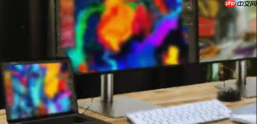
OLED面板像素老化是有机发光材料在长期静态高亮显示下不可逆的物理衰减,尤其在状态栏、任务栏、播放控件等固定UI区域最容易形成永久性残影。必须通过系统级与显示器OSD双路径协同干预,才能真正延缓老化速度。
Windows系统端自动像素清理启用
方法一:通过MyASUS工具激活OLED Care(仅限华硕OLED笔记本)
1、打开MyASUS应用程序→点击“设备设置”→选择“OLED Care”模块。
2、开启OLED Care总开关,等待初始化完成提示。
3、进入“高级选项”,勾选【像素刷新】与【自动位移补偿】两项功能,缺一不可——仅开位移不刷新,无法修复TFT阈值漂移;仅刷新不位移,仍存在局部像素持续高负载风险。
方法二:手动触发系统级像素清洁(通用Windows设备)
1、按Win + R输入control desk.cpl,,@screensaver回车→选择“空白”屏保→将等待时间设为【3分钟】。
2、勾选“恢复时显示登录屏幕”,防止误触跳过黑屏保护。
3、这一步不是可选动作:必须同步进入“设置→系统→电源和电池→屏幕和睡眠”,将“屏幕关闭时间”设为【3分钟】,“设备睡眠时间”设为5分钟——屏保与系统关屏双触发,确保OLED彻底断电。
显示器OSD菜单中像素清理执行
第一步:确认当前显示器型号支持该功能
PG系列、ProArt系列、ZenScreen系列OLED显示器均内置像素清理功能,但需注意:【若ProArt Preset设为HDR_PQ DCI等HDR模式,此功能将被强制禁用】,必须切换至标准sRGB或Rec709模式才可启用。

第二步:进入OSD菜单启动清洁流程
1、按显示器物理按键调出OSD菜单→依次进入“系统设定→屏幕保护→像素清理”。
2、选择“开启”,屏幕会弹出确认提示,选择“是”。
3、清洁过程持续6分钟,期间显示器无法使用,电源指示灯持续闪烁——【务必保持电源接通,中途断电会导致TFT校准失败】。
第三步:设置自动提醒机制
1、在同一OSD路径下找到“自动提示设置”。
2、选择“开启”,系统将每4小时弹出一次提示;若连续三次选择“否”,第4次将强制启动清洁流程。
3、该机制默认启用,无需额外操作,但建议不要长期跳过——累计运行满24小时后若仍未执行,可能影响官方保修条款。
日常规避老化风险的关键操作
关闭所有常驻UI元素:右键任务栏→“任务栏设置”→开启“自动隐藏任务栏”;设置→蓝牙和其他设备→取消勾选“在通知区域显示蓝牙图标”;Win+I→系统→通知→关闭“在任务栏上显示通知中心”。
强制深色界面:设置→个性化→颜色→设为深色;Office应用→文件→账户→Office主题→选深灰色;个性化→窗口颜色→高级外观设置→“项目”选“窗口”→RGB值手动输入50 50 50。
亮度控制:将屏幕亮度长期维持在【60%以下】,避免在白色背景网页、Excel表格、IDE编辑器等高对比场景下长时间使用最大亮度。






