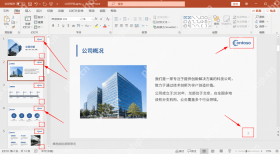
想在 ppt 里一次性把公司 logo 和页码统一加到整套文件里,最省事的办法不是每一页手动贴,而是直接进母版视图改顶层版式。这样后面新增页面、调整顺序或者换内容时,logo 和页码都会跟着统一保留,不用反复返工。
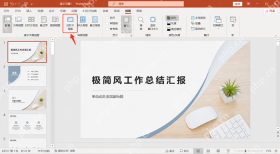
先分清楚顶层母版和各个版式
进入母版视图后,第一件事不是急着插 Logo,而是先看左侧版式层级。最上面的总母版负责整套演示文稿的共性元素,下面各个标题页、正文页、目录页版式会继承它,但也可能保留自己的局部差异。
AI一键生成成品PPT☜☜☜☜☜点击生成;
如果不先分清层级,很容易出现一种情况:你明明已经加了 Logo,结果只有部分页面显示,因为你改到的是某个单独版式,不是全局母版。
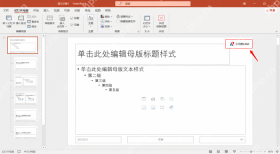
先在母版里放好公司 Logo
确定好总母版后,再把公司 Logo 放到固定位置。常见做法是放在右上角、左上角或页脚区域,重点是位置别压住正文安全区,也别和标题区或页码区冲突。
如果 Logo 只需要出现在正文页,不想出现在封面页或章节过渡页,就不要只改总母版,还要顺手检查下面各个版式,必要时对单独版式做隐藏或微调。
再把页码放到不会遮挡内容的位置
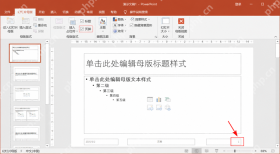
Logo 放好以后,再处理页码。通常做法是在母版或页脚设置里打开幻灯片编号,然后看编号占位符落点是否合适。页码最怕的不是没有显示,而是虽然显示了,却被页脚说明、图表注释或底部装饰挡住。

更稳妥的办法是把页码固定在右下角或左下角的留白区域,再抽查几种常用版式,确认正文、图表页和目录页都不会互相打架。
针对封面页和特殊版式做例外处理
很多演示文稿的封面页、结束页、章节封面页,并不适合显示页码或公司 Logo 的同样位置。这时候别在普通编辑界面一页页删,而是在母版视图里直接找到对应版式做例外处理。
这样做的好处是,所有使用该版式的页面都会一起保持统一,不会出现有的章节页删了页码,有的章节页还留着旧样式的情况。
退出母版视图后抽查成品页效果
全部设置完后,最后一定要退出母版视图回到普通页面抽查。重点看几类页面:封面页、正文页、图表页、目录页和结尾页,确认 Logo 是否位置一致,页码有没有按预期出现,底部元素会不会错位。
母版里看着正常,不代表成品页一定没问题。真正稳妥的验收方式,还是回到演示成品里检查实际显示结果。