





想在ppt里一次性给整套幻灯片加上页码,还顺手把全文字体样式统一掉,最省事的办法不是逐页改,而是直接进母版视图处理。母版里把页码位置、文本占位和字体样式统一设好,退出以后普通页面会跟着一起变,后面就算有几十页也不用一页页返工。
这套方法很适合课程课件、汇报PPT、论文答辩和模板化公司文件。尤其是已经做了不少页、结果临时要求补页码或统一字体时,用母版改一次,效率会比手动逐页调整高得多。
AI一键生成成品PPT☜☜☜☜☜点击生成;
先进入母版视图,别在普通编辑界面里一页页改
很多人加页码失败,不是因为功能没有,而是一直停留在普通视图里操作。真正控制整套PPT公共元素的位置和样式的是母版视图,所以第一步先从“视图”里进入“幻灯片母版”。只有进到这里,后面的页码、标题区、正文区和统一字体设置才会同时影响整套页面。
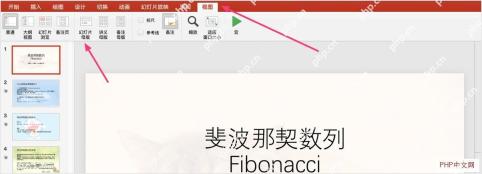
如果你当前文件里已经套了现成模板,进母版后通常会看到不止一套版式。别急着全改,先确认你主要在用的是哪组母版和版式,再往下动手,避免改错对象。
先找正在使用的母版版式,别把页码加到没用的模板上
进入母版以后,左边会看到首页母版和一整组版式缩略图。真正要优先处理的,是你当前正文页最常用的那几种版式,比如标题和内容、仅标题、图片与标题这些。页码和字体样式如果只改到不用的版式上,回到正文页自然看不到变化。
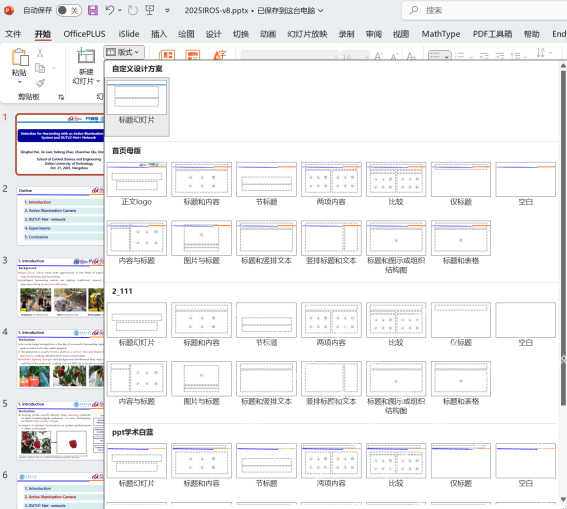
最稳妥的办法是先点正文页常用的版式,再观察右侧画布里的占位框结构。之后页码位置、正文文本样式就围绕这套版式调,命中率最高。
在母版里把页码位置一次摆好
确定版式以后,就可以在母版中处理页码。常见做法是把页码占位放到页脚区域,位置尽量避开正文和图表内容。你在母版里挪一次,后面所有用这套版式的页面都会统一跟着走,不用每一页单独拖页码框。
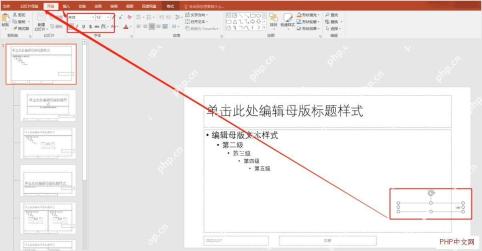
如果还要同时保留日期或页脚文字,也建议这一步一起排好。页码、日期、页脚之间如果间距没留够,回到正文页以后很容易和内容打架。

顺手把标题和正文默认字体样式一起统一
既然已经进了母版,就别只改页码,把标题、正文和列表默认字体也一起统一掉最划算。直接在母版里的标题样式和正文样式占位框上改字体、字号、粗细和颜色,后面整套PPT里基于这些占位框输入的文字都会按这个标准走。
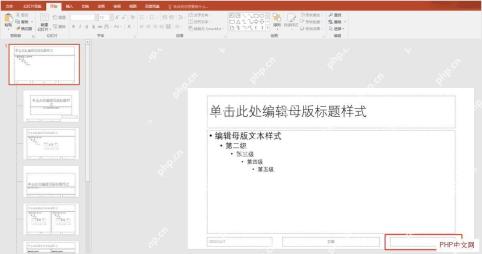
这里要注意一点:母版统一最适合处理占位框里的文字。如果有些页面是后期手动插入的独立文本框,它们不一定会自动继承母版字体,回头还要单独检查一下这些特殊页。
改完母版后退出母版视图,让整套页面回到正常编辑状态
母版里的设置调好以后,别忘了点击“关闭母版视图”返回普通编辑界面。只有退回正文页,你才能真正检查页码有没有批量出现、字体有没有统一到当前正在使用的页面上。
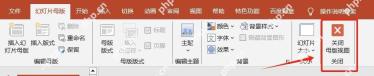
有时候用户会以为母版没生效,其实只是还停留在母版编辑状态里没退出来。回到普通页面再看,变化才最直观。
最后抽查几页正文,确认页码和字体已经批量统一
回到普通视图以后,至少抽查首页、正文页、中间页和尾页各看一遍。重点看三件事:页码是不是已经批量出现;标题和正文字体有没有统一;某些特殊页面的文本框是否仍然保持旧样式。只要大多数常规页面已经同步,说明母版已经接管成功。
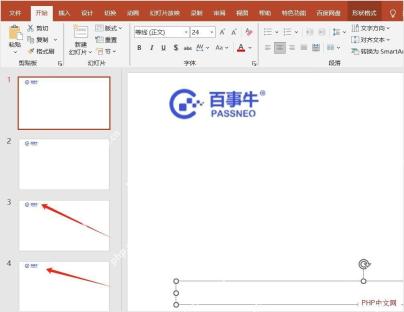
以后再遇到整套PPT需要统一页码、页脚和字体时,优先走母版这条线,基本都能一次处理完。比起逐页补页码、逐页改字体,这种方式更稳,也更不容易漏改。





