


notebooklm可一键将pdf、论文等资料转为结构清晰的ppt,无需手动排版;上传资料后启用presentation功能,设置语言与风格提示词,生成不可编辑但视觉统一的.pptx文件。
☞☞☞AI 智能聊天, 问答助手, AI 智能搜索, 多模态理解力帮你轻松跨越从0到1的创作门槛☜☜☜
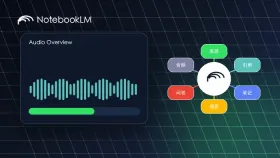
用NotebookLM把零散资料一键转成结构清晰、风格统一的演示文稿,全程无需手动排版,也不用在PPT里反复删页调字体——它直接基于你上传的PDF、论文、会议纪要或网页内容生成逻辑闭环的幻灯片。
上传资料并创建笔记本
打开 notebooklm.google.com,确保已登录可用的Google账号;点击右上角「新建笔记本」,为项目起一个明确名称(例如“碳中和政策解读汇报”);在左侧区域点击「上传来源」,支持PDF、Google Docs、网页链接、YouTube视频URL、MP3音频等格式,单次最多上传50个文件,单个不超过500MB。
【注意:上传前务必确认资料已含核心信息】 如果只传了一份标题页或目录,系统无法提取实质内容,生成结果将严重空洞。建议优先上传完整论文、结题报告或带数据图表的PDF正文。
启动Presentation功能
资料上传完毕后,NotebookLM会自动解析并生成摘要;等待右侧面板出现「演示文稿(Presentation)」按钮,点击它;此时不要直接点「生成」——先检查中间区域是否已正确识别全部来源,若显示“未检测到有效文本”,说明某份文件加密或扫描不清,需替换为可复制文字的PDF。

在右侧设置区,语言选「中文」;风格提示词可填“学术简洁风”“教育插画感”或“科技蓝白配色”,不填则默认通用模板;页数由系统根据资料密度自动估算,通常10–25页,不可手动指定上限。
生成与下载PPT
确认设置无误后,点击「生成」按钮;系统开始渲染,耗时取决于资料长度和图片数量,一般30秒至2分钟;生成完成后,页面右下角会出现一条记录条,显示“演示文稿 · 已生成”;点击记录条最右侧的「⋯」→ 选择「下载 PowerPoint(.pptx)」。
下载的.pptx文件中,每页均为高清图片式幻灯片,文字不可编辑,但布局、配色、图标、图表均已按提示词完成渲染;如需微调,必须返回NotebookLM界面,点击该份PPT记录旁的铅笔图标进入修改模式,逐页输入提示词(例如:“将第三页柱状图改为横向堆叠,标题字号加大至28pt”),全部页面修改完毕后再点「生成新演示文稿」。





