





notebooklm的audio overview功能可将教材、笔记等资料生成中文双人对话式音频,用于碎片时间复习;需上传2000–4000字以内资料,命名明确,设置语言为简体中文,并依需求调整风格与时长后导出mp3。
☞☞☞AI 智能聊天, 问答助手, AI 智能搜索, 多模态理解力帮你轻松跨越从0到1的创作门槛☜☜☜
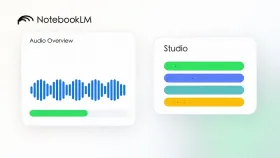
你需要把教材、笔记或真题解析变成能边听边记的中文播客,让通勤、洗漱、睡前时间都变成复习时段。NotebookLM 的 Audio Overview 功能专为此设计,它不依赖通用语料,只基于你上传的资料生成双人对话式音频,术语读音准确、逻辑层层递进,且全程支持中文输出。
准备专属复习资料源
新建一个笔记本,名称直接写成“考研政治核心考点”或“四六级高频词表”这类明确用途的标题。这一步影响后续所有生成内容的聚焦度——命名越具体,AI 越容易识别知识边界。
点击“+ Add source”,选择“Upload file”上传 PDF 或 Word 文档;若资料分散在网页上,选“Web page”粘贴 URL;手写笔记拍照后转成文字,再用“Paste text”粘贴进去。注意:【单个文档建议控制在2000–4000字,过长会导致关键点稀释】。
上传完成后等待右上角进度条走完,状态变为“Ready”。此时左侧“Sources”栏会显示文件名和已索引页数,确认无误即可进入下一步。
启动中文音频概览生成
在笔记本界面右侧边栏找到“Audio Overview”卡片,点击“Generate audio”按钮。
系统开始处理时显示“Processing…”,约90秒后自动出现波形图与播放控件。首次生成默认为3–5分钟标准版,语言为账户当前设置——但【必须手动确认是否已切换为‘Chinese (Simplified)’】,否则可能输出英文或混合语音。
点击播放试听前两段:重点检查专业名词(如“辩证唯物主义”“边际效用”)是否读准、句子停顿是否自然、两人对话节奏是否清晰。若发现某处卡顿或术语错误,不要重试,先调参再生成。
调整参数提升复习效率
点击“Audio Overview”右上角“Settings”图标打开设置面板。

第一步:语言选项中明确选择“Chinese (Simplified)”,这是中文音频输出的硬性前提,跳过此步将导致全部生成失败。
第二步:根据复习阶段选择风格——考前冲刺选“Formal”,语速稳、逻辑密;初学理解选“Fun”,语调轻快、多设问引导;若资料含大量公式或流程图,勾选“Include visual references”可让AI在语音中提示“此处对应PPT第7页的折线图”。
第三步:时长偏好按需勾选——“Short version”生成1–2分钟精要版,适合每日快速回顾;默认标准版适合深度沉浸;不建议选“Deep Dive”,它会拉长背景铺垫,挤占核心考点时长。
最后点击“Save & regenerate”,新音频将在60秒内覆盖旧版本,播放控件同步更新。
导出与离线使用
音频生成完毕后,点击播放器下方的下载图标,保存为MP3文件。
文件名默认为“Audio_Overview_YYYYMMDD_HHMMSS.mp3”,建议手动重命名为“马原-实践与认识关系_20260714.mp3”,方便后期按学科+主题归类。
导入手机音乐App或播客客户端,开启后台播放权限,设置定时关闭(如30分钟),即可在碎片时间完成一轮被动输入。


