


用ultraiso压小iso体积,根本不是点一下另存就完事,正确做法是先删掉镜像里没用的内容,再重新生成iso。要是你手上的原镜像本身已经是高压缩格式,最后体积不会缩太多。操作前一定要先把原iso备份好,等确认新做的镜像能正常打开、刻录、挂载之后,再替换原版。
打开 ISO 后先看目录结构
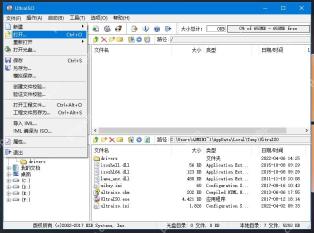
打开UltraISO,点顶部菜单栏「文件→打开」,选中你要处理的ISO。加载完之后,软件上半区显示的是镜像内部的目录,下半区是你本地电脑的文件列表。先扫一遍镜像里的内容,把多余的语言包、过时驱动、重复安装包、没用的说明文档这类没用的东西找出来,不要删除 boot、efi、sources 这类启动相关目录。
删除不需要的文件再保存
选中你确认没用的文件或者文件夹,右键点删除就行,也可以直接点工具栏上的删除按钮。这一步改的只是UltraISO当前编辑区里的镜像内容,你本地的原始ISO完全不会被改动,万一删错了直接关软件不保存,重新打开原版ISO再来就好。
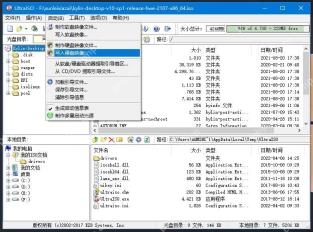
删完所有没用的内容之后,点「文件→另存为」,千万别直接覆盖原ISO。新生成的文件最好在命名里加个slim、lite或者当天日期,和原版区分开,免得搞混。

重新生成后验证镜像
等UltraISO把新ISO生成完,先对比下新旧文件的体积差,再直接双击或者用虚拟光驱挂载测试能不能正常用。如果是系统安装盘类的ISO,还要额外检查启动项是否正常;要是软件合集类的,就得确认主安装包、序列号说明、必备运行库这些核心文件都还在。
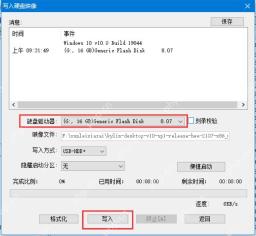
要是你删了一大堆文件,结果新ISO体积几乎没变化,大概率是原镜像本来就没多余的可压缩空间,或者UltraISO只是重建了文件分配表,这种情况再折腾也缩不了多少,不如直接整理出更精简的源文件目录重新做镜像。






