





wps灵犀可一键生成结构完整、配色协调、含图表动画的ppt,需在空白演示文稿中点击【ai助手】→【灵犀ppt】→【新建演示文稿】,再用自然语言明确描述页数、受众、主题及关键模块,输入后点击【生成】,10~25秒即完成。
☞☞☞AI 智能聊天, 问答助手, AI 智能搜索, 多模态理解力帮你轻松跨越从0到1的创作门槛☜☜☜
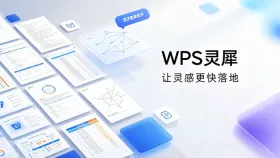
你想用一句话让WPS自动做出一份结构完整、配色协调、带图表和动画的PPT,不用点开模板库、不用手动排版、不用反复删改文字——WPS灵犀的对话框就能直接生成整份PPT,前提是你说清楚需求,且当前文档处于新建空白演示文稿状态。
AI一键生成成品PPT☜☜☜☜☜点击生成;
启动灵犀PPT生成功能
打开WPS演示→点击顶部菜单栏【AI助手】图标(闪电形状)→在弹出的侧边栏中选择【灵犀PPT】→点击【新建演示文稿】按钮。
这一步必须在全新空白演示文稿中操作,如果当前已插入幻灯片或有内容,灵犀会提示“不支持在已有内容的文档中生成”,无法继续。
用自然语言描述你的PPT需求
在灵犀对话框里输入一句完整需求,比如:“为新产品‘智聆耳机’做一场面向渠道商的发布会PPT,共12页,包含品牌故事、核心参数对比表、竞品优势雷达图、价格策略、区域代理政策、Q&A页。”
不要只写“做一个PPT”,灵犀需要明确页数、受众、主题、关键模块。漏掉“面向渠道商”可能生成面向消费者的版本,漏掉“12页”可能默认生成8页基础版。
输入后点击右下角【生成】按钮,等待10~25秒,页面自动刷新并加载生成结果。

调整生成内容的三种方式
方法一:重写某一页
鼠标悬停在目标幻灯片缩略图上→点击右上角【重写】图标→输入新指令,如“把第3页的参数对比改为横向表格,突出续航和降噪两项”→回车确认。
方法二:增删幻灯片
在左侧缩略图面板底部点击【+ 添加幻灯片】→选择“目录页”“总结页”等预制类型;要删除某页,直接右键该缩略图→【删除幻灯片】。
方法三:全局修改风格
点击顶部【设计】选项卡→在【AI设计】组里点【更换主题】→从“科技蓝”“商务金”“清新绿”等风格中任选一个→所有幻灯片自动重排版配色。
注意:更换主题后,手动调整过的字体大小、图片位置会复位,但文字内容和图表数据保留不变。
导出与下载
第一步:点击右上角【文件】→【另存为】→选择保存位置;
第二步:在格式下拉菜单中选【PPTX(.pptx)】;
第三步:勾选【嵌入字体】(避免对方电脑缺字导致排版错乱)→点击【保存】。
导出完成即结束。





