


notebooklm可将50页英文pdf论文一键转为双ai主持人播客,全程本地化处理不上传公网;上传后需等待自动摘要生成,再点击耳机图标或提问触发audio overview,支持时长调节与mp3下载。
☞☞☞AI 智能聊天, 问答助手, AI 智能搜索, 多模态理解力帮你轻松跨越从0到1的创作门槛☜☜☜
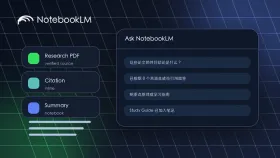
你想把一份50页的英文论文变成两个AI主持人自然对谈的播客,边听边理解核心论点,不用手动写脚本、调语音、剪辑节奏——NotebookLM能直接在网页里完成这个转换,整个过程不上传原始文件到公网服务器,所有处理都在Google后台隔离环境中运行。
上传论文并创建专属笔记本
打开 https://notebooklm.google.com,使用你的Google账号登录(无需付费订阅)。
点击左上角“+ New notebook”,输入笔记本名称,比如“LLM伦理研究笔记”。
点击右侧“Sources”区域的【+】按钮,选择PDF文件上传——注意:目前仅支持英文PDF生成播客,中文PDF可生成摘要但暂不触发Audio Overview功能。
上传后等待几秒,系统自动提取文本并生成初始摘要。这一步必须完成,否则后续播客按钮不会亮起。
启动双人播客生成
方法一:快捷入口生成
确保左侧已选中该PDF对应的source,点击顶部导航栏的【Audio Overview】按钮(图标为耳机形状)。
系统自动进入生成界面,无需填写任何问题或指令——它会基于全文结构识别核心主张、争议点和证据链,构建两位AI主持人的对话逻辑。
方法二:通过提问触发生成
在聊天框输入类似“请把这篇论文的核心论证过程用两位专家对谈的方式呈现出来”,回车发送。

等AI返回文字稿后,页面右上角会出现【Play】按钮,点击即可播放双人语音;此时再点右下角三个点→Download,保存MP3文件。
提示:首次生成可能耗时30–90秒,期间不要关闭页面或刷新,否则需重新上传PDF。
调整与导出播客音频
第一步:试听并判断角色分工
默认设定中,Speaker A负责提出问题、梳理脉络,Speaker B负责解释细节、补充案例;若发现角色混淆(比如B一直在提问),说明原文逻辑跳跃过大,需回到Sources中删掉附录或参考文献页再重试。
第二步:控制时长与语速
点击播放器下方齿轮图标→选择“Short (1–2 min)”、“Medium (3–5 min)”或“Long (6–10 min)”;选“Long”时系统会主动延展对比分析和现实映射,但要求PDF正文不少于8页。
第三步:下载或分享
点击右下角【⋯】→ Download audio,文件名自动带日期和笔记本名,如“LLM伦理研究笔记_20260714.mp3”。
如需发给同事,点同一菜单里的“Share link”,链接有效期7天,接收者无需登录Google账号即可在线播放。






