


navicat 12 多表联查结果导出单个excel必须通过【export result】(ctrl+e),而非多选表的「导出向导」;需先保存查询以便复用,sql中须用别名避免同名列,并处理null及大数据量卡顿问题。
navicat 12 能直接把多表联查结果导出成单个 excel 文件,但必须走「查询结果导出」路径,不能用「导出向导」选多个表——后者只会生成多个独立文件。
执行完 JOIN/UNION 查询后,点【Export Result】而不是【导出向导】
这是最常踩的坑:很多人在 Query 编辑器里写好 SELECT ... FROM t1 JOIN t2 ON ...,一运行看到结果,就下意识右键表名或去左侧对象树找“导出向导”,结果导出的是单个表,不是当前结果集。
- 确认你当前焦点在 Query 窗口,并且已点击执行、结果出现在
Result标签页 - 工具栏上找图标为向下箭头+表格的按钮,名字叫
Export Result(不是Export Wizard) - 或者快捷键:
Ctrl + E(Windows) /Cmd + E(macOS) - 这个操作只针对当前
Result标签页里的数据,无论它来自单表、JOIN、子查询还是UNION ALL
导出前务必保存查询,否则无法复用或定时执行
Navicat 12 的 Export Wizard 在「源」步骤里不会列出未保存的查询。如果你后续想把这次导出做成批处理作业,或下次快速重跑,不保存查询会导致流程中断。
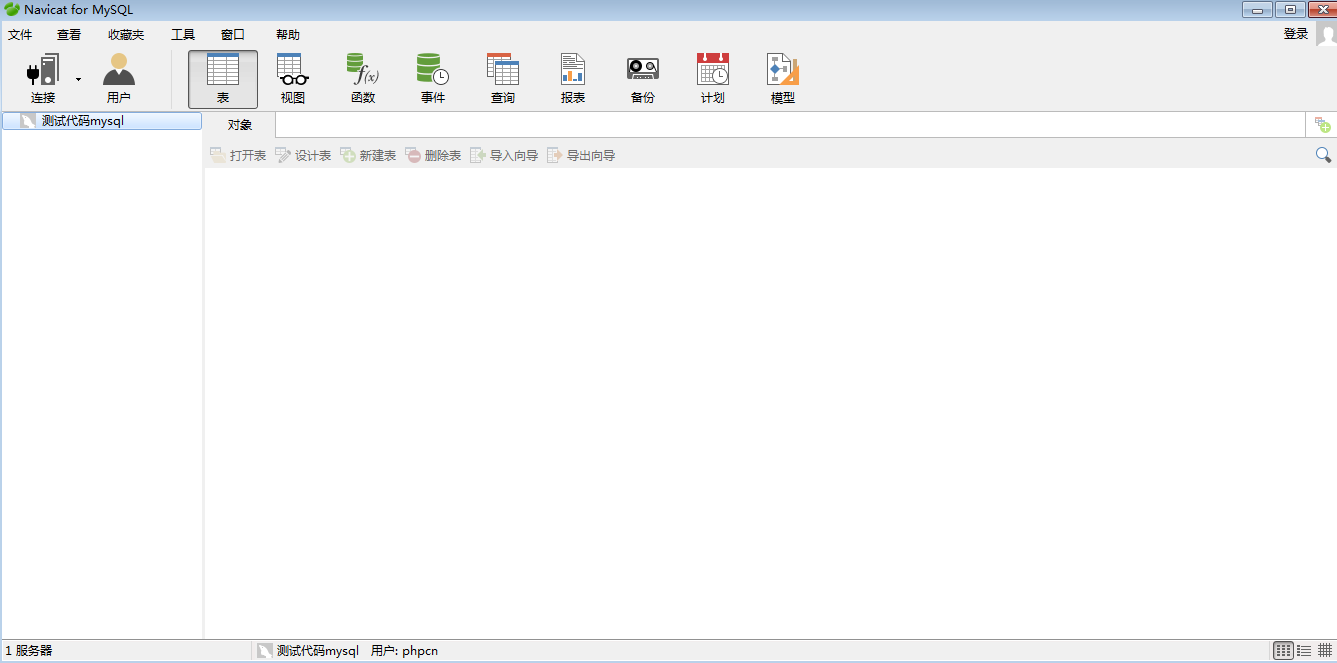
- 在 Query 编辑器中,先点
File → Save As,给查询起个明确名字(比如sales_summary_q2_2026) - 保存后,该查询会出现在左侧「查询」节点下,右键它就能直接选「导出向导」并复用设置
- 若跳过这步,
Export Wizard的源列表里只有表、视图、函数,没有你的 SQL 结果
导出为单个 Excel 时,注意字段名重复和 NULL 处理
多表联查容易出现同名列(比如 t1.id 和 t2.id),Navicat 默认按原始列名导出,Excel 打开后会变成 id、id(1) 这类自动重命名,影响阅读。
- 在 SQL 中显式用别名:把
t1.id AS order_id、t2.id AS customer_id写清楚 - 对可能为
NULL的字段,建议加COALESCE(col, '')或IFNULL(col, 0),避免 Excel 里显示#N/A或空单元格引发误读 - 如果导出后发现某列全是
0或空白,大概率是字段类型不匹配(如 BLOB 字段被忽略)或权限限制了部分列
真正容易被忽略的是:Navicat 12 导出 Excel 时默认不压缩行高、列宽,大数据量(>5 万行)容易卡死或报内存不足;遇到这种情况,优先改用 CSV 格式导出,再用 Excel 手动打开——它比直接导出 .xlsx 更稳,且不丢精度。





