


wps灵犀ai可将pdf摘要耗时从两小时压缩至几分钟,需先确认pdf类型(文字版或扫描件),扫描件须ocr识别后方可使用;启用max模式并输入精准指令(如文档类型、提取字段),支持单份复用模板或批量处理,生成后通过“定位原文”核验关键信息。
☞☞☞AI 智能聊天, 问答助手, AI 智能搜索, 多模态理解力帮你轻松跨越从0到1的创作门槛☜☜☜
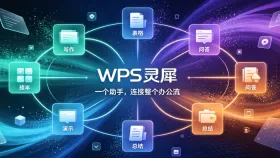
面对几十份项目报告、招标文件、合同文本堆在桌面上,逐份打开→手动翻页→划重点→摘录要点→整理成摘要,这套流程动辄耗掉两小时。WPS灵犀AI能把这个过程压缩到几分钟内完成,前提是操作路径选对、关键判断不跳步。
确认PDF类型:文字版还是扫描件
打开PDF后,用鼠标拖选任意一段正文文字——能成功高亮并复制,就是文字版;拖不动、光标变成十字箭头、右键无“复制”选项,就是扫描件。
这一步跳过会导致后续全部失败:扫描件直接点“总结”,灵犀会返回空结果或报错“无法读取内容”,【必须先OCR识别】才能继续。
文字版可直接进入下一步;扫描件请先点击顶部工具栏“OCR识别”→选择语言→等待识别完成→保存为新PDF再操作。
调出灵犀侧边栏并启用Max模式
在WPS PDF阅读界面,点击右上角“灵犀”图标,或按快捷键 Ctrl+Shift+L(Windows)/ Cmd+Shift+L(Mac),唤出右侧边栏。
右下角对话框里,点击模式切换按钮,选择【Max模式】——它支持更长上下文、更强逻辑推理,对百页级PDF总结准确率明显高于默认Pro模式。
若没看到Max模式,说明当前账号权益未开通,需升级至WPS超级会员或企业版。
给精准指令生成结构化摘要
第一步:在侧边栏输入框中,明确写出文档类型和核心需求。例如:
“这是一份2026年政府采购招标文件(PDF),请提取:①投标截止时间、②资质要求清单、③评分细则权重、④废标条款原文。”
第二步:避免模糊指令如“总结一下”“提炼重点”,灵犀会按通用模板输出,漏掉你真正关心的字段。

第三步:若PDF含多个章节(如技术标、商务标、合同条款),可在指令末尾加一句:“按原文章节顺序组织输出,不要合并同类项。”
第四步:点击发送后,等待10–30秒(取决于PDF页数),摘要生成完毕,左侧原文区域会同步高亮对应出处段落。
批量处理多份PDF的实操路径
方法一:单个处理→复制指令模板复用
先用一份PDF跑通上述三步,把最终有效的指令完整复制下来;换下一份PDF时,只修改指令中括号内的文档特征描述(如“2026年政府采购招标文件”→“2026年软件开发服务合同”),其余结构保留,粘贴发送即可。
方法二:用灵犀“批量上传”功能(仅限电脑端)
点击侧边栏左上角“+”号→选择“上传多个文件”→勾选全部待处理PDF→上传完成后,在输入框中统一发指令:“对以上所有PDF,分别提取甲方名称、签约金额、履约周期三项信息,输出为表格。”
注意:批量处理时,灵犀会按上传顺序依次响应,每份结果独立显示,不会混在一起。
核验关键信息是否准确
灵犀生成的摘要右上角有“定位原文”按钮,点击后自动跳转到PDF中对应段落,高亮显示原始文字。
重点核验三类内容:数字(金额、日期、百分比)、专有名词(公司名、条款编号、技术参数)、限定条件(“须同时满足”“除非……否则……”这类逻辑嵌套句)。
发现错误时,不要重写整段指令,直接在侧边栏回复:“第3条‘履约周期’应为‘自验收合格后36个月’,原文在P17第2段,请修正。”灵犀会基于上下文快速订正。






