


notebooklm六种学习视图需待资料索引完成(绿色对勾显示indexed)方可使用;播客仅英文支持高质量双人对话;学习卡片可csv导出,测试题需提问生成带解析版本;思维导图须用markdown提示词+外部工具导出svg/png。
☞☞☞AI 智能聊天, 问答助手, AI 智能搜索, 多模态理解力帮你轻松跨越从0到1的创作门槛☜☜☜
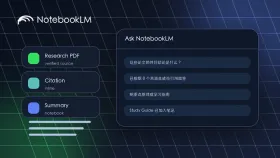
你想把同一份会议纪要、论文或产品文档,快速生成音频播客、知识卡片、思维导图和测试题,而不是反复上传、重复提问、手动整理——NotebookLM原生支持六种学习视图切换,关键在于理解每种形态的触发逻辑和底层依赖。
确认资料已索引完成
打开NotebookLM网页版,进入你创建的笔记本 → 点击左侧「Sources」标签 → 查看所有已上传文件右侧是否显示绿色对勾图标和「Indexed」状态。若仍显示「Processing…」或「Failed」,后续所有视图生成都会卡在空白页或报错。
【必须等索引完成才能切换视图,中途刷新页面会导致索引中断,需重新上传】
一键生成AI播客(Podcast)
点击顶部导航栏「Podcast」按钮 → 系统自动加载已索引资料 → 选择预设角色组合(如「专家+初学者」「产品经理+工程师」)→ 点击「Generate」。
生成后可直接播放,也可点击右上角「Download MP3」保存本地。注意:该功能仅支持英文资料生成高质量双人对话;中文资料虽能生成,但语调平直、停顿生硬,建议用Immersive Translate插件先将原文转为英文再操作。

批量导出学习卡片与测试题
方法一:使用「Flashcards」视图
点击顶部「Flashcards」→ 页面自动列出带问题/答案的学习卡片 → 滚动到底部点击「Export as CSV」→ 用Excel打开即可导入Anki等工具。
方法二:主动提问生成测试题
切换回「Chat」界面 → 输入提示词:“基于全部资料,生成10道单选题,每题4个选项,标注正确答案,并附解析” → 等待响应 → 全选内容 → 复制粘贴至Word或Notion中排版。
注意:直接导出的CSV不含解析,如需带解析的题目,必须用提问方式生成,否则后期补写解析工作量极大。
生成思维导图并导出为可编辑文件
第一步:在Chat界面输入“请将全部资料的核心论点、支撑证据和案例,以层级结构输出为Markdown格式的思维导图”
第二步:复制返回的Markdown文本 → 打开支持MD导入的工具(如Obsidian、Markmap在线版)→ 粘贴 → 自动生成可视化导图
第三步:在Markmap中点击「Export」→ 选择「SVG」或「PNG」→ 完成导出
这一步不能依赖NotebookLM原生导出功能,它不提供思维导图的矢量文件下载,纯靠提示词+外部工具接力实现。SVG格式可无限缩放且支持Illustrator编辑,PNG则适合插入PPT。






