





iphone ultra需开启“始终通过语音响应”并启用“首选语音回答”才能让siri开口说话:路径为【设置】→【apple 智能与 siri】→【siri 回答】选“始终通过语音响应”,再进【首选语音回答】开启开关。
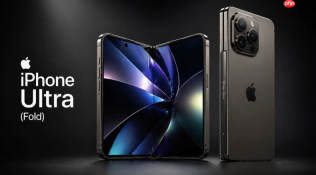
想让iPhone Ultra在唤醒Siri后开口说话,而不是只显示文字或静音响应,必须手动开启语音反馈并匹配当前系统路径——iOS 17.5及后续版本中,“Siri与搜索”已整合进“Apple 智能与 Siri”,旧路径不再存在。
确认Siri基础功能已启用
进入【设置】→【Apple 智能与 Siri】→确保顶部开关已打开;若此处为灰色不可点,先检查是否启用了屏幕使用时间中的“内容与隐私访问限制”,【访问限制若开启,会强制关闭Siri语音反馈】。
向下滚动,点击【通过说话和键入使用 Siri】→确认“用‘嘿 Siri’唤醒”已开启;若未开启,系统会引导你录入三次唤醒词,这一步跳过会导致后续语音反馈无法触发。

把普通比例的 PPT 重新排版成更宽的超宽横版,或参考另一份 PPT 的页面比例与视觉语言进行重排。只要用户提到“改成更宽屏”“参考另一份 PPT 的比例”“不要拉伸文字”“只改字号和版式适配”“按参考稿的宽屏风格重排”,就应该主动使用这个 skill。尤其适用于需要保留原始文案、字体风格、颜色系统与层级关系,但...
设置Siri语音反馈模式
在【Apple 智能与 Siri】页面,点击【Siri 回答】→出现三个选项:
方法一:选择【始终通过语音响应】 这是最直接的设置,无论手机横竖、静音与否、是否戴耳机,只要Siri被激活就会开口说话。
方法二:选择【仅搭配“嘿 Siri”使用语音】 该模式下,只有你主动说出“嘿 Siri”时才语音回应;按侧边按钮唤醒Siri则只显示文字气泡,不发声。
方法三:选择【静音模式下不使用语音】 此选项有隐藏逻辑:即使手机不在静音状态,若Siri检测到环境嘈杂或设备平放(如正面朝下),也可能自动禁声——【该模式下语音反馈不稳定,不推荐日常使用】。
调整语音输出细节
第一步:返回【Apple 智能与 Siri】→点击【Siri 声音】 第二步:选择【女性】或【男性】人声,再点【音调】滑块微调语调高低;iOS 17.5起默认女声更自然,男声略显机械。
第三步:回到上一页,点击【首选语音回答】→开启此项后,即使手机处于静音模式,Siri仍会以正常音量语音作答;关闭则完全依赖系统铃声音量控制。
这一步操作起来很简单,直接把开关拨到绿色即可,但若之前误关了“首选语音回答”,哪怕其他设置全对,Siri也只会沉默。


