





edge集锦功能消失不等于数据丢失:一、用ctrl+shift+y强制唤出侧边栏;二、检查账户登录与同步状态并强制重同步;三、通过collections.microsoft.com还原历史版本;四、从本地tempstate\collections提取json导入。
Edge浏览器中的Collections集合功能突然消失,可能是同步中断、配置文件错位或界面按钮被隐藏导致,不是所有情况都代表数据已永久丢失,先确认是否真的没了再动手。
检查集锦按钮是否只是被隐藏
点击浏览器右上角三个点 → “更多工具” → 查看是否有“集锦”选项。如果有,直接点击就能打开;如果没有,说明当前配置文件未启用该功能或按钮被系统自动折叠。
按 Ctrl + Shift + Y 强制唤出集锦侧边栏——这是最底层的快捷入口,不依赖工具栏图标是否存在。如果弹出空白面板或提示“登录以继续”,说明功能还在,只是账户状态异常。
右键网页任意位置,看上下文菜单里有没有“添加到集锦”。有就说明功能未被禁用,只是UI入口暂时不可见。
确认账户登录与同步状态
点击右上角头像,确认已登录的是你原来存集锦的那个微软账户。切勿用访客模式、临时账户或企业账户混用——【不同账户的集锦数据完全隔离,切换即不可见】。
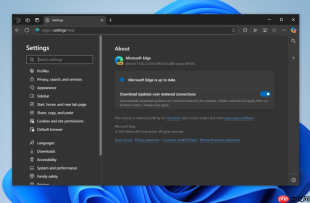
进入“设置 > 个人资料 > 同步”,确保开关开启,并且“集锦”选项已被勾选。若之前关闭过同步,本地数据可能从未上传,此时云端无备份可还原。
关闭同步开关 → 等待15秒 → 重新打开 → 点击“立即同步”。这会强制拉取云端最新快照,比等待自动同步更可靠。

从网页版 collections.microsoft.com 还原历史版本
第一步:访问 https://www.php.cn/link/63f3a0d84155cf94b757c01c3c8ba2f8,用和Edge中一致的微软账户登录。

第二步:在左侧面板底部点击“更多操作”(三个点)→ “查看历史记录”。
第三步:找到删除发生前最近的时间戳,点击旁侧的“还原此版本”按钮。【还原是覆盖式操作,当前所有集锦内容将被替换成该时间点的完整快照】
第四步:回到Edge,刷新 edge://collections 页面,等待几秒自动加载。若仍为空,说明该账户近期未成功同步过任何集锦数据。
从本地 TempState\Collections 提取 JSON 文件并导入
这一步必须彻底关闭Edge:打开任务管理器 → 结束所有 msedge.exe 进程(包括后台隐藏进程),否则文件会被锁定无法访问。
在文件资源管理器地址栏粘贴路径:%LOCALAPPDATA%\Packages\Microsoft.MicrosoftEdge_8wekyb3d8bbwe\AC\TempState\Collections,回车进入。
按“修改日期”倒序排列,找删除操作发生前最近的 .json 文件;用记事本打开,搜索关键词确认是否含你要的网页标题或URL。
在Edge中新建一个空白集锦 → 按 F12 打开开发者工具 → 切换到“控制台” → 执行:window.collectionsAPI.importFromJson(你的JSON字符串)。【JSON字符串需是合法格式,外层必须有大括号,不能带注释,建议全选复制后用双引号包裹再传入】






