





audio overview是将pdf技术文档转化为可调用知识的对话式音频工具:它通过双ai主持人讨论矛盾点与隐含逻辑来促发主动理解,需确保ocr识别成功(绿色对勾)、预览文本连贯、命名体现用途,并在听时即时验证、复述和追问。
☞☞☞AI 智能聊天, 问答助手, AI 智能搜索, 多模态理解力帮你轻松跨越从0到1的创作门槛☜☜☜
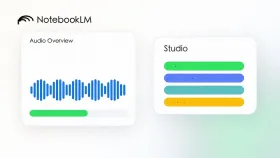
你想把几十页PDF里的技术细节真正变成自己脑子里能调用的知识,而不是看过就忘的碎片信息,Audio Overview就是那个能把文档嚼碎、重组、再喂进你耳朵里的“知识消化器”。它不读原文,而是让两个AI主持人像同事聊天一样讨论材料里的矛盾点、隐含逻辑和未明说的前提,这种对话式重构逼着你的大脑主动参与理解。
准备阶段:让资料真正“活”起来
上传文件后别急着点生成——先确认每份来源右上角都显示绿色对勾图标。如果某份PDF旁边是黄色感叹号,说明OCR识别失败,尤其是扫描版PDF或带复杂图表的页面,AI根本没读进去,后续音频里就会漏掉关键段落。【必须等所有来源状态变为绿色对勾,再进入下一步】
点击任意一份来源右侧的“Preview”按钮,快速扫一眼AI提取的文本是否连贯。遇到大段乱码或缺失段落,立刻换用更高清的PDF版本重传,不要指望Audio Overview能“脑补”缺失内容。
给笔记本起名时直接体现用途,比如“Transformer论文精读本”,比“学习资料1”更能触发AI在生成播客时聚焦核心概念。名称会间接影响语义权重分配。
生成音频概览:不是点击就完事
方法一:从边栏直接启动
在笔记本右侧边栏找到“Audio Overview”卡片→点击“Generate audio”按钮→等待界面显示“Processing…”状态→约90秒后波形图自动出现。
方法二:通过Notebook Guide入口
点击页面上方“Notebook Guide”区域→下拉菜单中选择“Audio Overview”→点击“Generate”按钮→系统开始构建双人对话结构。

注意:首次生成可能耗时稍长,因为AI要为所有来源建立跨文档语义关联图谱。若3分钟仍无响应,刷新页面后重试,不要连续点击多次——重复提交会导致后台队列阻塞。
听的时候怎么抓重点
第一步:戴上耳机,调低音量到刚好听清主持人语气的程度。过高音量会让大脑自动切换成“背景音”模式,失去对逻辑转折的敏感度。
第二步:当听到主持人提出一个反常识观点(例如:“这份白皮书声称训练耗时降低40%,但实验部分并未控制GPU型号变量”),立刻暂停→回到原文对应段落验证→用笔记功能在右侧弹出的原文高亮区添加批注“需对照附录B硬件配置表”。【音频只是触发器,验证动作必须在3秒内完成,否则记忆痕迹迅速衰减】
第三步:听到主持人用“换句话说…”“这里隐含的前提是…”等短语展开时,马上暂停,用自己的话复述一遍刚才的逻辑链。复述卡壳的地方,就是知识断点。
第四步:播放完毕后,立即打开Studio面板中的“常见问题解答”模板,输入三个刚听出来的模糊点,例如:“NPU测试精度是否统一?”,让AI从原文中精准定位答案并标出段落来源。









