


wps灵犀可一键优化ppt排版与配色,不删内容、不改结构,5秒完成升级;需确保文件处于编辑状态,启用深度思考模式后,支持全局或单页智能美化,并提供语义化配色方案及导出校验。
☞☞☞AI 智能聊天, 问答助手, AI 智能搜索, 多模态理解力帮你轻松跨越从0到1的创作门槛☜☜☜
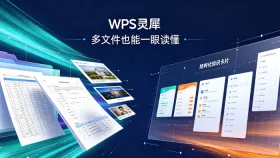
你刚做完一份PPT,文字堆砌、图片歪斜、配色刺眼,领导说“再专业点”,但没时间重做——WPS灵犀能直接在现有文件上一键优化排版与配色,不删内容、不改结构,5秒内完成视觉升级。
AI一键生成成品PPT☜☜☜☜☜点击生成;
确认当前PPT已打开并处于编辑状态
打开你要优化的PPT文件(.pptx格式),确保至少有一张幻灯片处于选中状态。如果文件是只读模式或来自邮箱附件,【必须先另存为本地副本】,否则灵犀按钮会灰显不可用。
检查左下角状态栏是否显示“编辑模式”,若显示“受保护视图”,点击右上角“启用编辑”。
唤出灵犀并启用深度思考模式
点击WPS窗口左侧边栏的“灵犀”图标(白色狐獴头像,右下角带AI标识)。
进入对话界面后,勾选底部“DeepSeek-R1 深度思考模式”开关——这一步决定AI是否启用高阶排版逻辑,未勾选时仅做基础对齐,勾选后才会分析图文权重、留白节奏与色彩心理学匹配。
若勾选后无响应,请关闭WPS重开,或访问 copilot.wps.cn 手动登录同步账号。
对整份PPT执行智能美化
方法一:全局一键美化
在灵犀对话框输入:“请优化当前PPT全部页面的排版与配色,保持原内容不变”,回车。
等待约8~12秒,系统生成预览缩略图,点击“应用全部”即可批量覆盖所有幻灯片。此操作会自动重置字体层级、调整图片裁剪比例、统一段落间距,并基于主题关键词(如“医疗”“金融”“教育”)匹配行业色系。

Android一词的本义指“机器人”,Android是Google于07年11月5日宣布的基于Linux平台开源手机操作系统名称,该平台由操作系统、中间件、用户界面和应用软件组成。在国内,联想、戴尔、多普达、飞利浦、中兴、三星、摩托罗拉、等厂商已经推出基于Android平台的智能手机。 在3G应用开发领域,Android的发展前景不容小视,也将会成为未来主流的手机操作系统。
方法二:单页精准优化
在幻灯片缩略图窗格中右键某一页→选择“灵犀设计”→AI即时分析该页图文密度与视觉焦点,自动重排元素位置、柔化背景、增强标题对比度。适合首页、数据页等关键页单独打磨。
【注意:单页优化不会影响其他页面,但会覆盖该页原有动画效果】
手动微调配色方案
第一步:点击顶部菜单栏「设计」→「颜色」→「自定义颜色」。
第二步:在弹出面板中,点击“从灵犀推荐中选取”按钮,系统列出3套基于当前内容语义生成的配色组合(例如输入含“碳中和”字样的PPT,会优先推送青绿渐变+灰白底方案)。
第三步:鼠标悬停任一配色方案,右侧实时预览窗即显示应用效果;确认后点击“应用到全部幻灯片”。若某页需例外处理,可在该页单独点击“仅应用于此页”。
导出前最后校验
按 Ctrl+P 进入打印预览,逐页检查:标题是否居中且字号统一、图表标签是否被遮挡、深色背景上的浅色文字是否可读。
发现某页文字过小?直接选中文本框→按 Ctrl+Shift+> 逐级放大,灵犀会自动同步调整行高与字间距。
导出为PDF时,勾选“嵌入字体”选项,避免在他人电脑上出现字体替换错位。


