





手机版notebooklm不支持直接下载mp3,因pwa版本无文件系统写入权限;需切换至桌面模式才显示下载按钮,或通过电脑下载后用微信、icloud、google drive同步至手机。
☞☞☞AI 智能聊天, 问答助手, AI 智能搜索, 多模态理解力帮你轻松跨越从0到1的创作门槛☜☜☜
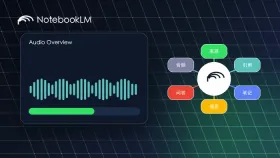
你想把NotebookLM生成的播客音频保存到手机本地,但发现手机版界面里找不到下载按钮——这不是你的操作问题,而是当前移动端PWA版本确实不提供直接导出MP3功能。
为什么手机版不能直接下载MP3
Google官方明确说明:NotebookLM移动端(iOS Safari PWA / Android Chrome PWA)【不支持MP3导出】。所有音频处理均在云端完成,播放器仅提供在线试听,未开放文件系统写入权限。这是设计限制,不是网络或账号问题。
你点击“Download”按钮时看到空白或无反应,是因为该按钮在移动端被隐藏或禁用——它只存在于桌面版网页界面中。
唯一可行的导出路径:用手机浏览器切到桌面模式
这一步必须做,否则无法触发下载逻辑:
第一步:在手机Chrome或Edge浏览器中打开 notebooklm.google.com,登录账户,进入已生成Audio Overview的笔记本。
第二步:点击浏览器右上角「•••」→ 选择「请求桌面站点」(Android)或「AA」图标→「Request Desktop Site」(iOS Safari)。
第三步:页面刷新后,右侧边栏会出现完整的「Audio Overview」卡片,底部有清晰的「Download」按钮。点击它,MP3文件将自动开始下载到手机「Downloads」文件夹。

注意:部分安卓厂商浏览器(如华为、小米自带浏览器)不支持“请求桌面站点”功能,必须使用Chrome或Edge。
替代方案:用电脑同步下载再传回手机
方法一:电脑端操作后通过微信文件传输助手发给自己
在Windows/macOS浏览器中打开NotebookLM → 找到目标音频 → 点「Download」→ 下载完成后用微信PC版拖入手机对话框发送。
方法二:用iCloud或Google Drive中转
电脑下载MP3后上传至iCloud Drive或Google Drive → 手机端对应App内找到该文件 → 长按 →「保存到文件」或「下载」。
这比截图或录音靠谱得多,音质无损,且保留原始时间戳与语调结构。


