





wps ai可大幅提效职场文书处理,支持快捷唤起、自然语言生成周报、智能表格格式设置及pdf ocr问答总结。
☞☞☞AI 智能聊天, 问答助手, AI 智能搜索, 多模态理解力帮你轻松跨越从0到1的创作门槛☜☜☜
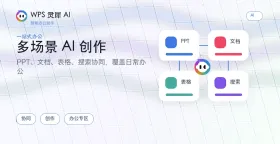
职场新人刚接手周报、会议纪要、数据汇总等任务时,常被重复性文字和表格操作卡住,WPS AI能直接用自然语言指令替代手动点选、公式编写和格式调整,把30分钟的活压缩到3分钟内完成。
快速唤醒WPS AI助手
打开WPS文字或表格文档后,【必须已登录WPS账号且为2023年及以后版本】,才能看到AI入口。旧版本或未登录状态下,顶部菜单栏不会显示“WPS AI”选项卡。
方法一:键盘快捷唤起——在WPS文字中连按两次Ctrl键(Mac用户按Command键),右下角立即弹出AI对话框;此方式响应最快,适合正在写稿中途突然需要扩写或润色。
方法二:菜单栏点击——顶部功能区找到“WPS AI”按钮,点击后右侧滑出智能面板;若没看到该按钮,请先检查更新WPS至最新版,或确认当前账号是否开通AI体验权益。
方法三:光标处悬浮唤起——在文档任意位置单击鼠标,将光标停在段落末尾或选中一段文字,几秒后右上角会出现浮动AI图标,点击即可对当前内容执行改写、总结或续写。
用一句话让AI生成完整周报
第一步:点击顶部“WPS AI”→选择“AI帮我写”→在输入框里写清楚任务:“生成一份IT部门项目组本周工作周报,包含三个模块:已完成事项(3条)、待协调问题(2条)、下周计划(4条),语气简洁正式,字数控制在500字以内”。
第二步:点击“生成全文”,等待3~5秒,AI会输出结构完整、带小标题的初稿;【切勿直接复制粘贴交差——AI生成的人名、日期、项目编号均为占位符,必须人工替换】。

{"answer":"协助 macOS 用户准备、转换、导出及排查 Word、PDF、Markdown、PowerPoint 和 Excel 文件,确保 WPS Office 工作流程可靠。"}
第三步:选中生成内容→点击AI面板中的“润色”→再点“党政风”,系统自动把口语化表达转为公文语感,比如“搞定了”变成“已顺利完成”,“有点麻烦”变成“存在协调难度”。
表格里不用背函数,直接说人话
打开WPS表格,选中任意空白单元格,输入等号=并回车,AI助手面板自动弹出。
在面板输入框里直接打字:“把C列所有大于85分的成绩标成绿色,小于60分的标成红色”,按下回车,AI立刻生成条件格式规则并应用到整列——全程不用你点开“开始→条件格式→新建规则”这一串路径。
如果原始数据表头是“姓名/销售额/区域”,但AI把“区域”误识别为“地区”,会导致后续分析出错;此时需手动双击表头单元格,把“地区”改成“区域”再重新发指令,否则AI无法准确关联字段含义。
PDF文档秒变可编辑笔记
将扫描版PDF拖入WPS,点击顶部“PDF工具”→“OCR识别”,等待识别完成后,全文转为可选中文本。
接着,在文档任意位置双击Ctrl键唤起AI→选择“AI文档问答”→输入问题:“这份采购合同的有效期截止日是哪天?”,AI会定位原文并高亮答案,同时标注页码和行号。
最后,选中整篇识别后的文本→点击AI面板“AI全文总结”→勾选“生成带层级的小标题”,AI输出逻辑清晰的摘要,比你自己通读十遍更快抓重点。


