





度加ai生成视频默认带水印,导出前须在设置中关闭“添加平台水印”选项,且竖屏模式下水印不可关闭,需改用横屏或方屏;版权归属显示“创作者享有全部著作权”并明确可商用。
☞☞☞AI 智能聊天, 问答助手, AI 智能搜索, 多模态理解力帮你轻松跨越从0到1的创作门槛☜☜☜
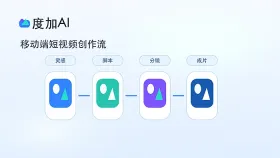
度加AI生成的视频作品默认带有平台水印,导出前不手动关闭或替换素材,水印将直接嵌入最终文件,影响商用与投稿场景。
导出前确认水印开关状态
进入AI成片生成完成页后,点击右下角【导出】按钮→在弹出的导出设置面板中,找到「水印」开关→【务必关闭“添加平台水印”选项】。该开关默认为开启状态,若未手动关闭,导出视频右下角将固定显示“度加AI”字样。
关闭后界面会实时预览无水印效果,但仅限当前设备缓存预览,不等于已生效——必须完成下一步操作才算真正禁用。
选择导出分辨率与格式
在同个导出设置面板中,向下滚动至「画质与格式」区域。
方法一:选「高清 1080P」→格式选 MP4 →点击【立即导出】。
方法二:如需适配短视频平台,选「竖屏 1080×1920」→勾选「自动适配抖音/快手比例」→导出前系统会提示“此模式下水印开关不可关闭”,【此时必须放弃竖屏模式,改选横屏或方屏】,否则水印强制保留。

注意:4K选项仅对会员开放,普通用户最高支持1080P;所有导出均不包含音频版权授权,背景音乐仍受平台音源协议约束。
查看并确认内容权益归属
第一步:在度加官网登录账号→点击右上角头像→进入「我的创作」。
第二步:找到目标视频→悬停鼠标在缩略图右上角→出现「i」图标→点击展开权益卡片。
第三步:重点核对三项:
① 生成方式标注为「AI辅助创作」而非「纯AI生成」(因你输入了文案并参与了剪辑调整);
② 版权归属显示「创作者享有全部著作权」;
③ 授权范围注明「可商用,含商业广告、课程教学、自媒体发布」。
若卡片中出现「需平台额外授权」或「禁止商用」字样,说明该次生成触发了敏感词风控,需更换文案重试。













