





必须点击对话窗口右上角⚙️设置按钮进入【自定义聊天角色】编辑页,输入最多10,000字符的角色设定(如临床医学研究员),保存后提问验证口吻是否匹配。
☞☞☞AI 智能聊天, 问答助手, AI 智能搜索, 多模态理解力帮你轻松跨越从0到1的创作门槛☜☜☜
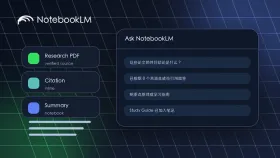
想让NotebookLM回答时更像某类专业人士,比如严谨的科研助理、条理清晰的产品经理,或耐心细致的中学教师,就必须启用它的自定义聊天性格(Persona)功能——这个设置不在主聊天框里,也不在左侧资料栏中,而藏在对话窗口右上角的齿轮图标背后。
打开Persona设置入口
进入任意一个已创建的笔记本,在中间区域的聊天窗口右上角,点击⚙️ 设置按钮(不是笔记本右上角的“Share”或“⋯”菜单)。
在弹出的下拉菜单中,选择【自定义聊天角色】(Custom persona),不要误点“更改回答长度”或“切换聊天风格”。
编辑你的专属Persona
点击后会进入一个全屏编辑页,顶部显示当前笔记本名称,下方是纯文本输入框。
这里就是你设计AI人设的唯一位置:支持最多10,000字符,远超旧版500字限制。你可以写角色背景、专业边界、表达习惯、拒绝回答的情形、甚至指定术语解释方式。
例如,要设定一位临床医学研究员角色,可这样写:
“你是一位三甲医院肿瘤科主治医师兼科研组负责人,专注消化道早癌筛查。所有回答必须基于我上传的指南PDF与临床试验报告,不引用外部知识;遇到‘最新疗法’类问题,若资料未提及,须明确回答‘该疗法未在当前资料中出现’。”

写完后直接点击右上角【保存】按钮,无需预览或测试——保存即生效,下次提问立刻按此设定响应。
验证Persona是否生效
回到聊天框,输入一句试探性问题,比如:“请用一句话总结本资料中关于PD-1抑制剂的禁忌症。”
观察回复开头是否带有符合你设定的角色口吻,例如“作为一线肿瘤科医生,我需强调……”;若仍为通用语气,说明未保存成功或输入框内为空白。
此时不要关闭页面,直接返回Persona编辑页检查——文本框底部没有“已保存”提示,也无自动草稿恢复,空白提交等于关闭了Persona。


