


必须先点击顶部工具栏最右侧“灵犀”图标进入beta版对话框,若误点已停用的“wps ai”图标或未升级至2026年7月新版,则无法启动生成流程;确认入口正确后,再选择主题输入、文档上传或大纲粘贴任一方式,并严格完成三步意图确认(明确受众、保留内容、突出重点),否则后续操作全部锁定。
☞☞☞AI 智能聊天, 问答助手, AI 智能搜索, 多模态理解力帮你轻松跨越从0到1的创作门槛☜☜☜
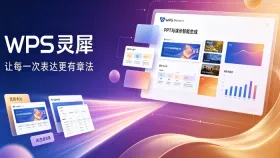
想用WPS灵犀快速做出一份能直接讲的PPT,但点开界面不知道从哪下手?别划走——这一步没做对,后面所有操作都白费,因为灵犀根本不会启动生成流程。
AI一键生成成品PPT☜☜☜☜☜点击生成;
确认你用的是灵犀,不是旧版WPS AI
打开WPS Office客户端(2026年7月起默认搭载灵犀),新建一个空白演示文稿→点击顶部工具栏最右侧的“灵犀”图标(不是“WPS AI”)→若弹出窗口标题为“灵犀对话框”且右上角显示Beta标识,说明已进入正确入口。旧版WPS AI按钮已被移除,【点击“WPS AI”图标将无法调用灵犀功能】。
如果看到的是纯文本对话框、无模板预览区、无“Deepseek-R1”模型选项,说明你仍在使用停更的老版本,需前往wps.cn下载最新安装包覆盖升级。
三种输入方式,选错入口就卡死在第一步
方法一:主题直输(适合有明确标题但无资料)
在灵犀对话框中直接输入“小学语文《草船借箭》课堂互动课件,含3个提问环节和1张人物关系图”,回车后自动进入意图澄清环节。
方法二:文档上传(适合已有Word/PDF/云文档)
点击对话框左下角“?上传文件”,选择本地.docx或.pdf;若文档存在WPS云空间,点击“☁️选择云文档”,勾选目标文件后点“确定”。【上传前务必关闭文档编辑状态,否则灵犀读取内容为空】。

Android一词的本义指“机器人”,Android是Google于07年11月5日宣布的基于Linux平台开源手机操作系统名称,该平台由操作系统、中间件、用户界面和应用软件组成。在国内,联想、戴尔、多普达、飞利浦、中兴、三星、摩托罗拉、等厂商已经推出基于Android平台的智能手机。 在3G应用开发领域,Android的发展前景不容小视,也将会成为未来主流的手机操作系统。
方法三:大纲粘贴(适合逻辑已梳清但懒得排版)
准备纯文本大纲,每行一个标题,用缩进表示层级(如“一、背景分析→ 1. 市场规模→ (1)2023年数据”),复制后粘贴到对话框,灵犀会自动识别层级并生成对应幻灯片结构。
必须完成的意图确认环节
第一步:等待灵犀返回3个问题,例如:
① 这份PPT是给小学生看的动画课件,还是给教研组汇报的教案分析?
② 是否需要保留原文中的所有数据图表?
③ 重点突出人物关系推演,还是侧重情节教学设计?
第二步:在每个问题后直接输入答案,例如“① 小学生动画课件;② 只保留表格,删掉折线图;③ 重点突出人物关系推演”。
第三步:点击“确认意图”按钮,灵犀才会输出首版大纲——跳过此步,后续所有生成操作均被锁定。
这一步不能跳过,也不能只回“是”或“对”。灵犀不接受模糊反馈,它只认具体限定词。填错一个关键词,比如把“小学生”写成“学生”,生成的字体大小和动画节奏就会完全跑偏。


