


电脑屏幕左右边框显示不均是图像未居中输出所致,需依次设置推荐分辨率、启用显卡全屏缩放、执行显示器自动校准(仅vga支持)、检查重插视频线缆并避免转接头。
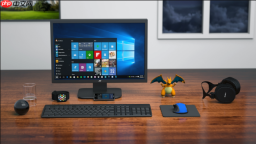
电脑屏幕左右边框显示不均,即左侧内容被截断、右侧留黑边,或反之,说明图像未居中输出——这通常不是显示器物理损坏,而是信号输入与显示控制失配导致的偏移问题。
确认并设置推荐分辨率
右键桌面空白处→选择“显示设置”→在“分辨率”下拉菜单中,【必须选中标有‘推荐’字样的选项】(如1920×1080@60Hz),点击“应用”→弹窗后选“保留更改”。
若当前分辨率已是推荐值但仍有偏移,说明显卡未按原生时序输出,需进入下一步干预。
强制启用全屏缩放模式
方法一:NVIDIA显卡用户
右键桌面→“NVIDIA 控制面板”→左侧栏点“显示”→“调整桌面尺寸和位置”→右侧“缩放模式”选“全屏”→“应用”。
方法二:AMD显卡用户
右键桌面→“AMD Radeon 设置”→点击“显示器”→打开“GPU 缩放”开关→缩放模式选“全屏”→关闭窗口即可生效。
方法三:Intel核显用户
右键桌面→“图形属性”→切换到“显示器”选项卡→点“高级设置”→找到“缩放”或“图像尺寸”→选“全屏”或“覆盖”→确定并重启资源管理器(任务管理器→重启“Windows 资源管理器”)。
【禁用‘保持纵横比’或‘宽高比’缩放】,否则图像会被强行居中加黑边,加剧左右不对称。
执行显示器端自动校准
第一步:确认接口类型——仅VGA接口支持自动校准功能;HDMI/DP接口需依赖显卡缩放,此步无效。
第二步:关闭并重新打开显示器电源,待LOGO消失后立即长按显示器底部“AUTO”键(部分型号为“Menu+↓”组合键)3秒以上,直到屏幕闪烁并出现自动对齐动画。

第三步:若无反应,说明该显示器OSD菜单中未启用自动校准项。此时请手动进入OSD:按任意实体按键调出菜单→找到“图像”或“显示”子项→启用“Auto Adjust”“Auto Setup”或“自动相位/时钟调节”(名称因品牌而异)→保存退出。
注意:Dell、AOC、飞利浦等多数品牌支持此操作;LG、三星部分新款机型已移除此功能,跳过本步骤即可。
检查并重插视频线缆
拔下显卡端和显示器端的HDMI或DP线,用干布轻擦金手指,再用力垂直插入到底,听到轻微“咔嗒”声为佳。
若使用转接头(如DP转HDMI),【直接换用原生DP线连接】——转接过程易引入时序抖动,导致水平同步偏移,表现为左/右边框异常变宽。
这一步操作起来很简单,直接把线拔了重插就行。






