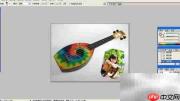
1、 打开photoshop软件,进入编辑界面准备合成操作
2、 将需要合成的两张图像直接拖拽至Photoshop工作区,系统将自动完成导入并新建文档。
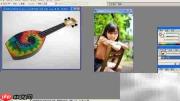
3、 一般以画面内容更丰富、尺寸更大的图像作为底层背景,再将另一张图像拖入该文档中——此时Photoshop会智能创建新图层,并默认命名为“图层 1”。
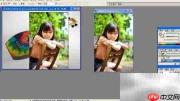
4、 在图层面板中选中上方图层(即被叠加的图像),按下 Ctrl+T(Windows)或 Cmd+T(Mac)启用自由变换工具,可实时缩放、移动图像。
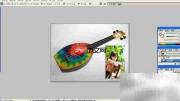

5、 右键单击画布区域,调出变换快捷菜单,便于快速选择对齐、变形、旋转等操作模式。
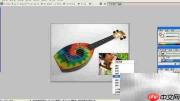
6、 当需进行非标准角度(如非90°倍数)的精准旋转时,可在右键菜单中选择“旋转”,然后按住鼠标左键缓慢拖动边缘控制点微调方向。
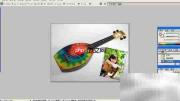
7、 利用左侧工具栏中的“裁剪工具”、“自由变换”或“变形工具”精细调整图像边缘与构图关系,提升整体视觉协调性。