


xshell 分屏查看会话适合同时盯两台服务器日志,或在一个窗口里对照执行命令。操作入口一般在窗口/查看相关菜单里,先打开多个会话标签,再使用垂直或水平排列,把标签拖到分屏区域后就能并排观察终端输出。
先打开需要对照的会话
先在 Xshell 里连接两台或多台服务器,让每个连接都以标签页形式显示。分屏不是新建服务器连接,它只是改变会话窗口的排列方式,所以没有登录成功的会话不会出现在可分屏的终端区域里。
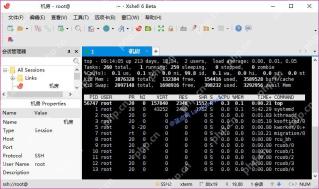
把会话标签拖到分屏区域
用鼠标按住其中一个会话标签,把它拖到主窗口边缘或目标分屏提示位置。出现可停靠的预览区域后松开鼠标,Xshell 会把该会话放到左侧、右侧、上方或下方区域,实现并排查看。
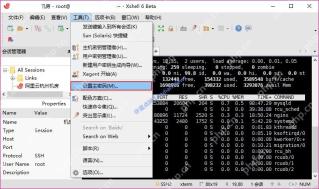
如果拖动时没有出现停靠提示,先确认当前版本支持会话标签停靠,并把窗口最大化再试。某些旧版本入口可能在窗口菜单中,名称类似垂直平铺、水平平铺或排列窗口。
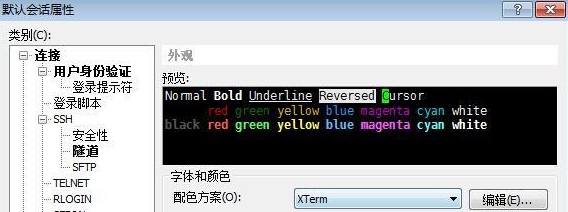
按日志方向选择垂直或水平排列
查看两台服务器同一类日志时,垂直分屏更适合对比时间线;一边执行命令、一边观察输出时,水平分屏更舒服。终端字体较大时可以先缩小字号,否则两边内容会换行过多,看起来像命令输出错乱。
分屏后注意当前输入焦点
分屏窗口里哪个终端有光标,命令就会发到哪个会话。执行重启、删除、改配置这类命令前,先看标签名、主机名和命令提示符,确认焦点没有停在另一台服务器上。






