





必须进入osd底层干预、gpu信号级修正与icc文件深度绑定三层联动操作:先重置osd并关闭动态对比度/hdr模拟/智能锐化/abl,再用windows校准向导重建icc文件,最后通过显卡控制面板微调rgb伽马值并绑定外接屏独立分辨率与缩放。
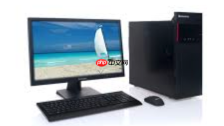
电脑屏幕显示效果调整的进阶教程:当系统推荐分辨率已设好、基础亮度对比度调完,但文字边缘仍发虚、照片肤色偏青、视频暗部细节糊成一片时,必须进入OSD底层干预、GPU信号级修正与ICC文件深度绑定三层联动操作。
重置显示器OSD并关闭干扰功能
很多“显示异常”根本不是系统或驱动问题,而是显示器自己偷偷改了信号处理逻辑。按下显示器右下角物理按钮调出OSD菜单,用方向键进入“图像设置”→“高级模式”→找到“动态对比度”“HDR模拟”“影院增强”“智能锐化”四项,全部设为【关闭】;【务必关闭“自动亮度调节”(ABL)】,否则后续所有校准都会被实时覆盖。退出菜单后,长按Menu键5秒触发“恢复出厂设置”,等待屏幕闪烁两次再重启——这步跳过会直接导致伽马校准失效。
用Windows校准向导重建ICC配置文件
第一步:右键桌面空白处→“显示设置”→滚动到底部点击“高级显示设置”→点击“显示适配器属性”→切换到“颜色管理”选项卡→点击“颜色管理…”按钮。
第二步:在弹出窗口中切换至“高级”选项卡→点击“校准显示器”。
第三步:向导启动后,先点“恢复出厂默认”,再进入伽马调节页——拖动滑块使中央十字与周围圆环融合最自然;【滑块切勿拉到最右端,否则伽马超过2.3会加剧屏幕发白】。
第四步:亮度调节时,确保最左侧纯黑块中隐约可见中心小圆点;对比度调节时,右侧纯白块需呈现衬衫纹理与X轮廓;最后三原色平衡页,拖动R/G/B滑块直到纯灰条不泛红、不泛蓝、呈中性灰白。
第五步:勾选“保存此配置文件”,命名为“Studio_202607”,点击“设为默认”。

显卡控制面板信号级微调
方法一(NVIDIA):右键桌面→打开“NVIDIA 控制面板”→左侧“显示”→“调整桌面颜色设置”→勾选“启用高级颜色设置”→在“伽马”区域将红、绿、蓝三通道滑块同步下调至0.88;观察纯灰阶图,确认第4级与第5级灰块之间过渡无断层。
方法二(AMD):右键桌面→“AMD Radeon 设置”→“显示器”→点击当前显示器旁齿轮图标→“颜色”→关闭“自动颜色管理”→启用“自定义颜色设置”→将“Gamma”滑块向左拖至0.92位置,实时比对中间灰阶是否更扎实。
方法三(Intel核显):右键桌面→“Intel Graphics Command Center”→“显示”→“色彩”→展开“高级色彩控制”→启用“Gamma校正”→选择“自定义”→设定R/G/B Gamma值为0.91/0.90/0.92。
外接显示器独立分辨率与缩放绑定
① 点击苹果图标→“系统设置”→“显示器”,识别出外接屏图标;
② 在该显示器设置页点击“分辨率”旁缩略图,同时按住Control键不放,展开全部HiDPI选项;
③ 选择“看起来更大”或“看起来更小”对应的实际像素档位(如3840×2160屏选“2560×1440@2x”而非“缩放”);
④ 向下滚动到“缩放”区域,取消勾选“匹配显示器缩放”,手动输入125%;
⑤ 返回主显示器设置页,点击“排列”,拖动外接屏图标至物理位置对应处,勾选“将显示器镜像”取消状态。


