


必须通过mdmc模组系统操作,wegame、ios和安卓端不支持;需steam正版+plus或计划通订阅,安装mdmc及backgroundloader模组,将规范命名的background.png/gif和config.cfg放入userdata\backgrounds\文件夹,重启后可在游戏内或config.cfg中设为默认背景。
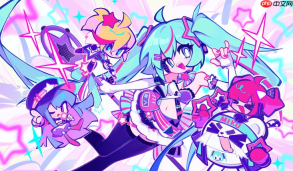
想在《Muse Dash》里把默认背景换成自己挑的图、动态效果或主题风格,比如暮色电台的Mutown、自制插画、甚至纯色渐变——必须通过MDMC模组系统操作,WeGame、iOS和安卓端完全不支持此功能。
确认基础条件是否满足
打开Steam库→右键《Muse Dash》→属性→DLC→确认已启用“Muse Dash Plus”或“计划通”。【未订阅Plus或计划通,所有自定义背景文件将被游戏直接忽略】
启动一次游戏,确保UserData文件夹已生成。路径通常为:Steam\steamapps\common\Muse Dash\UserData。
安装MDMC并启用背景模组支持
访问MDMC官网(https://mdmc.dev)→点击「Download」下载最新版MDMC Installer→解压后以管理员身份运行Install.exe。
安装器自动检测游戏路径后,勾选「Install MDMC Core」和「Install BackgroundLoader」→点击「Install」→完成后重启Steam。
这一步不可跳过——BackgroundLoader是加载自定义背景的唯一入口,没有它,你放进去的任何图片或配置文件都不会被读取。
准备并放入自定义背景资源
新建文件夹,路径为:UserData\Backgrounds\你的背景名(推荐全小写英文+下划线,如mutown_radio)。
该文件夹内必须包含以下至少一项:

• Background.png:主背景图,建议尺寸1920×1080,PNG格式,支持透明通道;
• Background.gif:动态背景,帧率建议≤24fps,避免过大体积导致卡顿;
• Config.cfg:控制显示逻辑,内容示例:
Loop = true
FadeInTime = 0.3
FadeOutTime = 0.2
Priority = 100
(Priority值越大,覆盖优先级越高;默认背景Priority=0)
注意:文件名必须严格为Background.png或Background.gif,大小写错误或加后缀如bg.png会导致加载失败。
启用并切换自定义背景
方法一:游戏内实时切换
进入任意曲目→暂停→设置→画面调整→背景选择→从下拉菜单中选择你的背景名(如mutown_radio)→确认。
方法二:全局默认设定
打开UserData\Config.cfg→找到DefaultBackground = "Default"这一行→把"Default"改成你的文件夹名,例如"mutown_radio"→保存文件。
重启游戏后,所有关卡默认使用该背景,无需每次手动选。
若切换后无变化,检查BackgroundLoader是否在MDMC控制台中处于启用状态(按Shift+F2呼出→确认BackgroundLoader标签页右上角显示“Enabled”)。






