


小米手机的悬浮球相当于一个始终驻留在屏幕边缘的快捷操作按钮,点击后即可快速实现返回上一级、回到主屏幕、调出最近任务、锁屏或截屏等功能。它特别适合那些不愿频繁按压物理按键、对全面屏手势操作不够熟练,或者经常需要单手操控手机的用户。该功能需在系统设置中开启,而非通过桌面小部件添加。由于不同版本的miui或小米澎湃os中相关选项名称可能存在细微差异,若在设置列表中未能直接找到“悬浮球”,建议直接在设置页顶部的搜索栏中输入关键词“悬浮球”进行查找。
首先进入更多设置
打开手机中的“设置”应用,在设置主界面中向下滑动,定位到“更多设置”选项。悬浮球属于系统级辅助与快捷操作类功能,其入口通常就设在此处。部分较新版本系统可能会将类似功能归入“辅助功能”或“快捷方式”等分类下,具体位置请以您当前设备所显示页面为准。
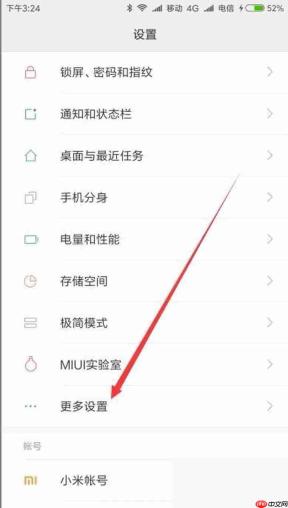
若设置项较多、难以快速定位,可直接在设置页面顶部的搜索框内输入“悬浮球”。搜索结果出现后点击进入对应设置项,这种方式比逐层展开菜单更高效。
找到并启用悬浮球开关
进入“更多设置”后,查找名为“悬浮球”的选项并点击进入。在旧版MIUI中该选项名称通常为直白的“悬浮球”,而在新版系统中可能略有调整,如显示为“快捷按钮”“辅助操作”或“单手模式”等相关表述,请留意此类近义词。
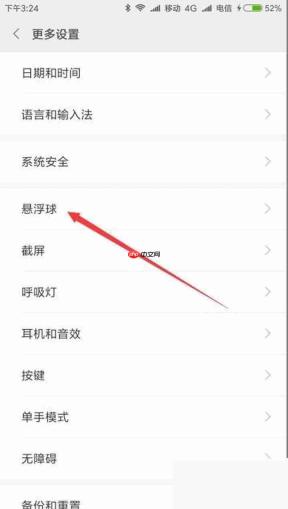
若您在“更多设置”中未发现该选项,请先确认手机系统是否为过老版本,或是否处于儿童空间、极简模式等特殊运行状态。退出上述限制性模式后再尝试搜索一次,往往能更顺利地找到入口。
启用悬浮球功能
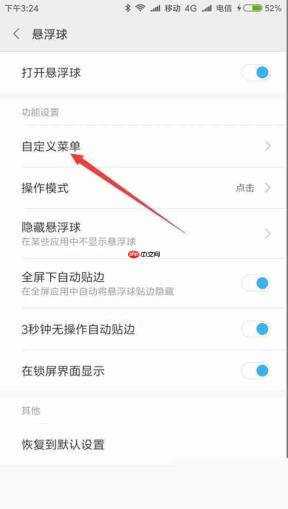
进入悬浮球设置页面后,开启“打开悬浮球”开关。成功启用后,屏幕一侧边缘会显示一个小圆点或半透明按钮,轻触即可呼出快捷功能菜单。默认情况下,悬浮球会自动吸附至屏幕边缘,并在无操作时逐渐变淡,从而降低视觉干扰。
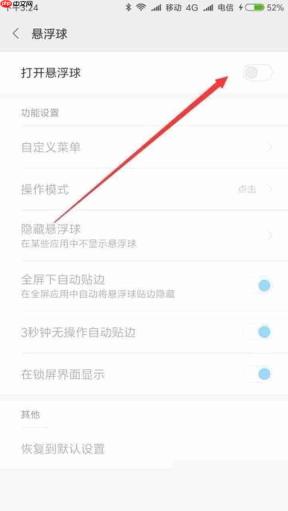

若开启后未立即看到悬浮球图标,可返回桌面查看屏幕左右两侧边缘区域。某些系统版本会默认将其隐藏于边缘,需从边缘位置轻点或轻微拖拽才能显现。
自定义悬浮球功能菜单
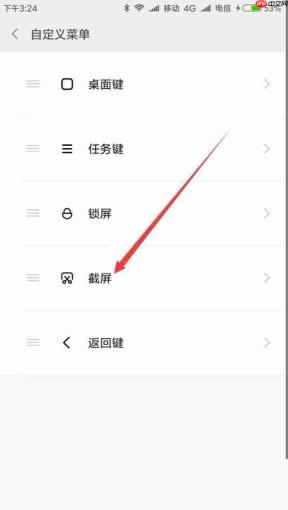
开启悬浮球后,可进一步进入“自定义菜单”进行个性化配置。在此界面中,您可以自由选择悬浮球展开后所呈现的功能项,例如主屏幕键、任务切换键、锁屏、截屏、返回键等。不同系统版本支持的功能选项可能略有不同,请以实际页面展示内容为准。
若您日常高频使用截图功能,可将“截屏”加入菜单;若主要目的是提升单手操作效率,则建议保留“返回键”和“桌面键”。避免添加过多非必要项目,简洁明了的菜单结构有助于提升操作响应速度。
调整操作逻辑与显示规则
悬浮球设置页面中通常还包含操作方式(如点击/滑动触发)、自动隐藏策略、全屏应用中是否贴边、空闲几秒后自动收起、是否在锁屏界面显示等选项。如希望减少遮挡感,可开启“自动贴边”;若在观看视频或玩游戏等全屏场景下不希望悬浮球出现,也可单独设置“隐藏悬浮球”。
操作模式一般提供多种交互方式供选择,普通用户推荐优先采用系统默认设定,待熟悉后再根据个人习惯调整。若存在频繁误触情况,还可将悬浮球手动拖动至较少触碰的位置,或启用自动贴边+淡出机制来优化体验。
如何关闭悬浮球
如需停用悬浮球,同样可在原路径中完成:进入“设置”→“更多设置”→“悬浮球”,然后关闭“打开悬浮球”开关即可。若您只是觉得悬浮球偶尔影响视线,不妨先尝试启用“自动贴边”、“隐藏悬浮球”或“锁屏时不显示”等功能,而不必彻底禁用。
悬浮球适用于有快捷返回、快速截屏及单手操作需求的用户。初次启用后,建议将菜单精简为三至五个最常用功能,经过几天实际使用后再评估是否长期保留。若您已熟练掌握全面屏手势操作,悬浮球亦可作为备用方案存在,无需强制常驻于屏幕中央。



