





掉帧主因是系统调度、驱动、缓存、电源与网络综合作用;需清着色器缓存、锁定显卡性能模式、禁用sysmain、开启游戏模式、禁用全屏优化、合理设置虚拟内存并使用ssd,联机游戏须用biubiu加速器优化网络。
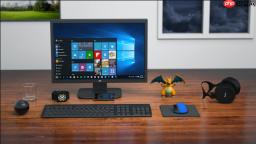
电脑屏幕游戏画面掉帧直接影响瞄准精度、技能释放节奏和地图移动流畅度,尤其在《三角洲行动》《无主之地4》《原神》等高动态场景中,1% Low FPS低于45帧就会明显感到“一顿一卡”。这不是单纯换显卡就能解决的问题,而是系统调度、驱动状态、缓存健康度、电源策略与网络链路共同作用的结果。
先清缓存再调设置
着色器缓存(Shader Cache)损坏或堆积是更新后首日掉帧的头号元凶,N卡用户必须优先处理。打开 GeForce Experience → 设置 → 常规 → 关闭「Shader缓存」→ 重启电脑 → 再次进入该页面重新开启。这一步强制重建缓存索引,避免GPU反复编译错误着色器导致帧时间抖动。
若游戏内图形设置中自带「清除着色器缓存」选项(如《三角洲行动》),直接点击并重启游戏即可,无需额外操作。清理后首次加载会慢3–5秒,但后续帧率稳定性提升显著。
【注意:不要跳过重启电脑这步,缓存文件被进程占用时直接重开游戏无效】
显卡性能模式强制锁定
方法一:NVIDIA 控制面板硬绑定
右键桌面 → NVIDIA 控制面板 → 管理3D设置 → 程序设置 → 点击「添加」→ 找到游戏主程序(如 DeltaForce.exe 或 GenshinImpact.exe)→ 在「首选图形处理器」中选「高性能 NVIDIA 处理器」→ 「电源管理模式」设为「最高性能优先」→ 点击「应用」。
方法二:Windows 图形设置软接管
设置 → 系统 → 显示 → 图形设置 → 浏览添加游戏exe → 选项设为「高性能」→ 保存。此方式对部分新驱动版本兼容性更好,但无法控制电源管理模式。
两种方法任选其一即可,【禁用笔记本独显混合模式(Optimus)是关键,否则GPU可能被系统强制降频至0.3GHz】。

系统级资源释放三步走
第一步:关闭SysMain服务
Win+R → 输入 services.msc → 回车 → 找到「SysMain」→ 双击 → 启动类型改为「禁用」→ 确定。该服务在后台预加载常用程序,但会持续抢占磁盘I/O带宽,尤其影响《CF》《三角洲行动》地图快速读取。
第二步:启用游戏模式
Win+I → 设置 → 游戏 → 游戏模式 → 开启。系统将自动暂停Windows更新、通知推送和非关键后台任务,保障GPU/CPU调度优先级。
第三步:禁用全屏优化
找到游戏启动exe文件 → 右键属性 → 兼容性 → 勾选「禁用全屏优化」→ 应用。这能绕过Windows DWM合成器的额外渲染层,减少输入延迟与画面撕裂风险。
虚拟内存与硬盘策略
物理内存≤16GB时,必须手动扩大虚拟内存。右键「此电脑」→ 属性 → 高级系统设置 → 性能 → 设置 → 高级 → 虚拟内存 → 取消勾选「自动管理」→ 选择游戏安装盘符 → 自定义大小 → 初始设为物理内存的1.5倍,最大设为2倍 → 设置 → 重启生效。
游戏务必安装在SSD上,尤其是《原神》《无主之地4》这类开放世界游戏——HDD在加载雨林植被、枫丹水下粒子、大世界地形贴图时会出现长达800ms以上的I/O阻塞,直接触发卡顿。
网络链路补救(仅限联机游戏)
《CF》《三角洲行动》《原神》多人模式中,超过60%的“掉帧感”实为网络丢包/抖动引发的客户端插值失败。此时降低画质毫无意义。必须使用biubiu加速器,启用帕拉斯3.0引擎的动态链路探测功能,在50ms内切换至低丢包节点。
新用户注册即得24小时免费权限;输入兑换码【biubiu不卡顿】激活72小时服务;2026届高考生完成身份认证可领30天会员,邀请1位同认证好友再得30天。





