


小米手环10 pro更换表盘,主要依托小米运动健康app完成。确保手机与手环已成功连接后,进入设备页面,定位“表盘市场”或“表盘管理”,挑选心仪表盘并同步至手环即可。已同步的表盘,亦可在手环端直接切换。需注意:不同app版本、操作系统(android/ios)及地区设置可能导致界面名称略有差异,但核心路径通常围绕“设备”→“表盘市场”→“我的表盘”展开。
启动小米运动健康并进入设备页
请先确认小米手环10 Pro已与手机稳定配对。打开小米运动健康App,点击底部导航栏中的“设备”,进入绑定的手环详情页。若页面提示未连接,建议开启手机蓝牙,并将手环置于手机附近,等待App自动重连;如仍无法识别,可尝试重启手环或关闭再重新打开App。
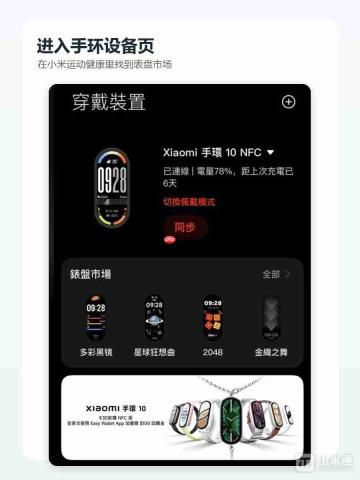
在设备页中,查找“表盘市场”“表盘管理”或相似功能入口。部分版本会在首页直接展示表盘预览卡片,另一些则需向下滚动屏幕才能发现该模块。为保障同步过程顺利,请提前确认手环电量不低于20%,避免中途断电导致同步中断。
浏览并选定心仪表盘
进入表盘市场后,可通过“推荐”“最新上线”“热门榜单”“运动模式”“简约风格”“照片表盘”等分类快速筛选。点击任意表盘进入详情页,重点关注其时间布局、是否支持实时心率/步数/电量显示、适配字体大小及夜间模式表现等细节,以匹配个人使用偏好。大多数免费表盘支持一键下载并同步,个别定制款可能需按提示完成额外操作。
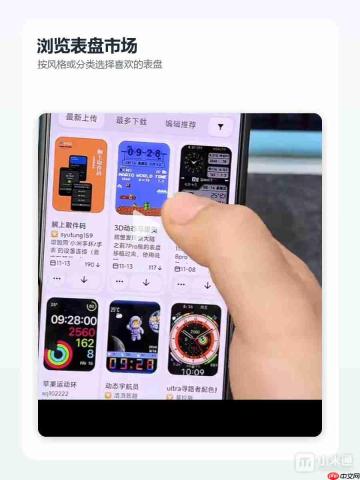
日常通勤建议选择信息精简、时间突出的款式;健身爱好者则可优先考虑集成运动数据模块的表盘。需留意:信息密度越高,视觉负荷越大,实际体验因人而异。

将所选表盘同步至小米手环10 Pro
点击目标表盘后,页面通常呈现“下载并使用”“立即同步”或“应用”按钮。点击后请保持手机与手环距离不超过1米,勿退出App、勿关闭蓝牙。同步成功后,手环屏幕将自动刷新为新表盘样式,或在已安装列表中新增该选项。
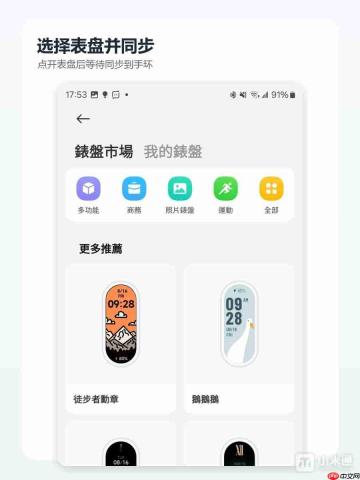
若同步进度缓慢,建议耐心等待加载完成后再进行下一步操作。部分高清动态表盘体积较大,首次下载速度受网络环境影响明显;如当前处于弱信号区域,可切换至Wi-Fi或4G/5G稳定网络后重试。
手环本地切换已安装表盘
无需每次依赖手机App——当多个表盘已成功同步至手环后,可在亮屏状态下长按当前表盘画面,唤出本地表盘轮播界面,左右滑动浏览所有可用样式,轻触确认即可即时更换。若长按无响应,可进入手环设置菜单,查找“显示设置”或“表盘样式”相关选项进行调整。
表盘入口缺失或同步异常排查指南
若设备页未显示表盘相关入口,请先升级小米运动健康至最新正式版,并确认手环在线状态;也可尝试退出App后重新登录,或在设备页持续下拉刷新以触发隐藏模块。同步失败常见原因包括:手环电量过低、手机蓝牙意外关闭、App被系统后台清理、网络中断等。
若更换后手环未生效,可返回App内“我的表盘”或“已安装表盘”列表,重新点击“应用”;亦可在手环端再次执行长按切换操作。若问题持续存在,建议同时重启手机与手环,并在二者靠近状态下重新发起同步流程,绝大多数情况下均可恢复正常。







