


本质是gpu硬解未启用,需先按tab键确认potplayer显示“hw:dxva2”或“hw:d3d11va”,再依显卡类型严格设置dxva模式、注册lav filters、关闭windows硬件加速gpu计划及gpu调度,并切换至高性能电源计划。
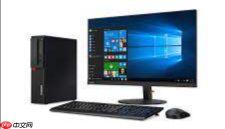
电脑屏幕播放4K视频时画面卡顿,本质是GPU解码单元未被调用,CPU被迫满负荷运行H.265/AV1解码任务,导致帧率断崖下跌、风扇狂转、左下角持续显示“S/W”——这不是显卡不行,而是PotPlayer根本没走对解码通路。
第一步:确认硬解是否真正生效
播放任意一段4K视频(如本地HEVC格式文件),按 Tab 键调出PotPlayer信息栏,紧盯右上角状态栏。若显示 【HW:DXVA2】 或 【HW:D3D11VA】,说明GPU正在干活;若只写“SW”或压根没HW前缀,当前就是纯软解,所有后续设置都无效,必须立刻停播重配。
这一步不能跳过。很多用户反复调设置却无效,就是因为没先验证硬解状态,盲目操作全是白费功夫。
启用DXVA2硬件加速(全显卡通用)
右键播放画面→“选项”→左侧导航栏依次点击“滤镜”→“视频解码器”→“内置DXVA设置”。
勾选“使用硬件加速(DXVA)”,模式选择必须严格匹配显卡:【NVIDIA用户选DXVA-HD】,【AMD用户选DXVA2(copy-back)】,【Intel核显选DXVA2(native)】。切勿点“自动选择”,它常误判为软解。
返回“视频”→“视频渲染器”,将渲染器设为EVR(CP)或DirectX 11。这两者与DXVA链路完全兼容;选MadVR或VMR9会直接断开硬解通路,退回卡顿。

配置LAV Video Decoder(HDR/10bit/AV1必选)
方法一:安装并注册LAV Filters
前往lavfilters.org下载完整版LAV Filters,安装时务必勾选“Register LAV Video Decoder for all supported formats”。不勾这一项,PotPlayer根本看不到LAV。
方法二:在PotPlayer中设为首选
“滤镜”→“视频解码器”→“内置解码器优先权”,找到H.264和HEVC两项→分别点击右侧“添加”→选择LAV Video Decoder→拖拽至列表最顶端。顺序错一位,硬解就可能失效。
重启PotPlayer后,进“滤镜”→“视频解码器”→“外部解码器”,确认LAV状态显示“已注册”。未显示则说明注册失败,需重装并再次勾选注册选项。
关闭系统级干扰项
第一步:关掉Windows 11的“硬件加速GPU计划”
设置→系统→显示→图形设置→把“硬件加速GPU计划”开关设为关闭。这个功能会劫持视频帧提交路径,强制绕过DXVA2,是2026年新装机用户卡顿的头号元凶。
第二步:禁用GPU调度与MPO
设置→系统→显示→图形设置→“更改默认图形设置”→关闭“GPU调度”;再进入“高级显示设置”→“显示适配器属性”→“GPU”页签→取消勾选“启用多平面覆盖(MPO)”。
电源与驱动基础校准
① 将电源计划切换为“高性能”:控制面板→硬件和声音→电源选项→选择“高性能”。该计划解除CPU频率限制,保障GPU供电稳定。
② 更新显卡驱动至最新WHQL版本:NVIDIA用户访问GeForce Experience,AMD用户使用Adrenalin软件,Intel用户通过Intel Driver & Support Assistant一键更新。
③ 播放前关闭所有后台高负载程序(尤其是Chrome多标签、微信PC版、录屏工具),避免内存与PCIe带宽争抢。






