


xp画图工具虽属基础级绘图软件,但熟练掌握若干操作技巧后,亦能胜任多种实用绘图与图像编辑任务。
一、精准绘图
绘制线条或几何图形时,可预先按住“Shift”键辅助对齐。例如:启用直线工具后按住Shift,即可限定绘制方向为水平、垂直或45°整数倍角度,提升构图规范性;使用矩形或椭圆工具时,持续按住Shift键拖拽,可确保生成正方形或标准圆形,避免比例失真。
二、颜色填充技巧
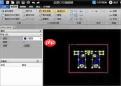

需对封闭区域进行着色时,应选用“油漆桶工具”。若出现溢色或填充不全现象,往往源于图形边界存在微小断点。建议先放大视图仔细检查轮廓完整性,再用“铅笔工具”修补缺口,确认完全闭合后再执行填充操作,以保障色彩精准覆盖。
三、图像编辑
调整图像尺寸时,可点击“图像”菜单→“拉伸/扭曲”,在弹出窗口中分别设置水平与垂直方向的缩放百分比或像素值,实现可控缩放,防止画面畸变。如需裁切画面,先用“选定工具”(矩形选区)框选目标区域,随后在“图像”菜单中选择“裁剪”,即可保留所选部分并自动清除其余内容。
四、文字处理
添加文字前,点击工具栏中的“文字工具”,在画布任意位置单击即可输入字符。文字属性(包括字体、大小、颜色及对齐方式)可通过“格式”菜单统一调整。若需制作立体字或阴影字效果,可先输入文字,复制一层,对副本进行位移、变色或透明度调节,再通过“图像”→“不透明处理”功能将两层叠加融合,从而模拟出层次感较强的视觉效果。
五、保存与分享
完成创作后,点击“文件”→“保存”或“另存为”,支持BMP、JPEG、GIF、PNG等多种常见图像格式导出。导出后的文件既可拷贝至U盘等便携设备,也可作为邮件附件发送给他人,便于协作与传播。
借助上述XP画图工具的核心技巧,用户可在无需安装第三方软件的前提下,高效完成日常图形绘制、照片简易修饰、教学插图制作等多样化任务,充分释放这款经典内置工具的实用价值。






