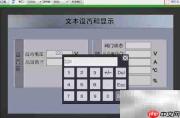
通过文本控件,用户可在串口屏界面上直观呈现文字信息。本文详细讲解广州大彩最新版文本控件的操作与配置方法。
1、本控件兼容大彩全系列串口屏产品,涵盖经济型、基本型、物联型及86盒型设备。
2、开发环境需使用VisualTFT软件V3.0.0.636或更新版本。
3、硬件固件版本须为V2.22.649.XXX及以上,以确保功能完整支持。
4、该控件核心功能为在屏幕指定区域显示静态或动态文字内容。
5、文字来源支持多通道输入:既可由上位机通过串口指令直接下发,也可通过调用系统预置键盘或用户自定义键盘进行交互式编辑,并实时刷新显示。
6、熟悉文本控件的属性面板是高效配置的关键,下图即为其完整的参数设置界面。

7、文字展示效果说明:
8、输入任意自定义文本后,将立即在控件区域中呈现。
9、支持灵活调整字体大小与样式,满足多样化界面需求。
10、艺术字功能提供“启用”与“禁用”两种状态选项,具体制作流程请参阅公司官网发布的专项教程。
11、勾选“是”即可激活艺术字渲染效果,如图所示。
12、图标资源文件(Icon)用于承载艺术字所需的逐帧动画素材,每帧对应不同状态或步骤,保障动态切换平滑自然。
13、小数点宽度比例可按需调节,优化数值类文本的视觉表现。
14、勾选“否”则关闭艺术字特效,回归常规文字渲染模式。
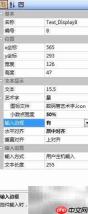
15、文字颜色支持图形化设置,亦可通过串口指令动态修改,详细指令格式请查阅“指令助手”模块说明。
16、背景类型支持四种模式:透明背景、纯色填充、图片背景,以及“选中时”的纯色高亮背景。当选择纯色或选中态背景时,可自由设定RGB颜色值;若选用图片背景,则允许用户上传个性化图像资源,适配各类UI设计风格。

17、开启密码掩码功能后,所有输入字符将以“*”符号替代显示,例如输入“123”将显示为“***”。
18、启用输入边框后,控件在获得焦点并处于编辑状态时,会自动显示外围轮廓线。
19、水平对齐方式支持左对齐、居中对齐和右对齐三种选项,便于精准控制文字横向位置。
20、垂直对齐方式包括顶部、中部和底部三种布局,适用于不同尺寸控件内的文字定位需求。

21、输入参数配置说明:
22、支持四种输入方式:主机串口直输、弹出系统键盘输入、自定义按键组合输入,以及绑定系统变量自动显示。
23、主机端通过标准串口协议发送文本指令至串口屏,控件接收后即时刷新显示内容。
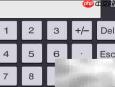
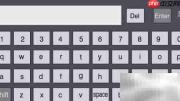
24、系统键盘分为小键盘与全键盘两类:小键盘专用于数字输入,效果如图所示;全键盘则全面支持数字、英文字符及中文输入,实际效果见下图。
25、在系统键盘激活状态下,仍可同步响应来自主机的串口指令输入,实现双通道协同操作。
26、借助按钮控件配合逻辑编程,可实现自定义按键输入文本功能,详细实现方法请参考对应控件的技术文档。
27、系统变量输入方式可自动读取并显示当前串口屏的固件版本号及通信波特率等关键运行参数。
28、文本长度以字节为单位计量,单条指令总长度(含帧头、帧尾)不得超过1024字节;其中汉字按UTF-8编码占2字节/个。
29、在系统键盘输入模式下,支持对数值范围与精度进行约束。例如设定合法区间为0~220,若用户输入230,系统将触发错误提示。如需将提示语言切换为英文,可通过替换本地资源文件实现,具体操作指南请联系我司技术支持团队获取。
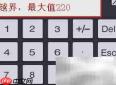
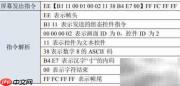
30、在小键盘模式下输入数字“1”并按下回车键,打开VisualTFT通信日志窗口,可见对应串口指令已成功发出,如下图所示。
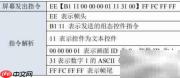
31、切换至全键盘模式,输入“8寸”后查看通信记录,可清晰观察到完整的指令传输过程,效果如下图所示。
32、新建画面并添加文本控件,完成基础界面布局,参考效果如下图所示。
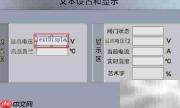
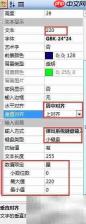
33、配置控件属性:初始文本设为“220”,水平与垂直均设为居中对齐,输入方式选择“弹出系统键盘”,键盘类型设定为“小键盘”,同时开启数值限制功能,并将最大值设定为220,完整设置界面如下图所示。
34、项目编译完成后启动模拟器进行功能验证,在虚拟串口屏窗口右上角打开通信记录面板,即可实时捕获并查看键盘操作所触发的串口指令内容。