





ppt自带导出功能,顺着「文件-导出-创建视频」的路径,就能直接转成mp4或者wmv格式。要注意的是,转出来的视频没法像原pptx那样逐页改文字、换图片,想要后续还能编辑内容,一定得留好一份pptx源文件,导出来的mp4直接用来播放、分享,或者导入剪辑软件二次处理就行。
如果只是发给别人看,优先选MP4;要是之后还有改内容的需求,千万别只存视频文件,原始的演示文稿一定要单独备份好。下面分PowerPoint和WPS演示两种常用软件,一步步说操作方法。
AI一键生成成品PPT☜☜☜☜☜点击生成;
第一步:打开导出里的创建视频
在PowerPoint里打开做好的演示文稿,点左上角的「文件」,进后台页面后选「导出」,再点「创建视频」。这个入口导出的时候,会自动把所有幻灯片、动画、切换效果,还有之前录好的计时、旁白一起打包转成视频。
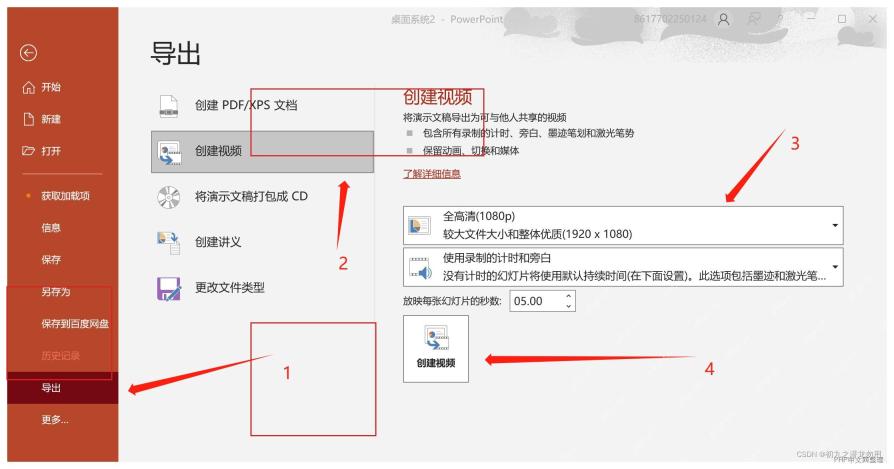
第二步:选择视频质量和每页停留时间
在「创建视频」的设置页,先挑视频清晰度。普通教学课件、工作汇报、发微信群分享,选全高清1080p就完全够用;要是之后要投到大屏幕播放或者拿进专业软件后期剪辑,可以选更高质量的选项,不过文件体积也会跟着变大。
要是你之前已经给PPT录过排练计时、旁白或者激光笔轨迹,直接选择使用录制的计时和旁白就行;没录过的话,就在「每张幻灯片所用秒数」里设置默认停留时间,比如设5秒就很常用。这个数值直接影响整个视频的节奏,别随手填个太短的数。
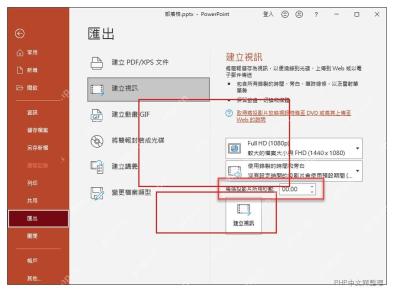
第三步:确认保存类型
点击「创建视频」后,PowerPoint会弹出系统保存窗口。保存类型一般可以选 MPEG-4 视频(*.mp4) 或 Windows Media Video(*.wmv)。日常使用、跨设备播放更推荐MP4,兼容性更好;WMV基本只适配Windows环境,老电脑上偶尔才会用到。

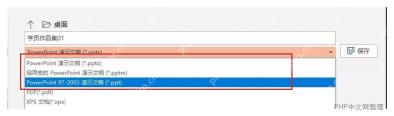
第四步:用 WPS 时选择输出为视频
如果用的是WPS演示,导出入口一般在「文件」或者「另存为」的相关菜单里,找「输出为视频」的选项点进去就行。不同版本的WPS对视频格式支持不完全一样,能选MP4就优先选MP4;要是当前版本只提供其他视频格式,直接按可选的选项导出就好。
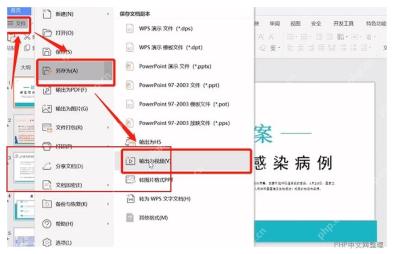
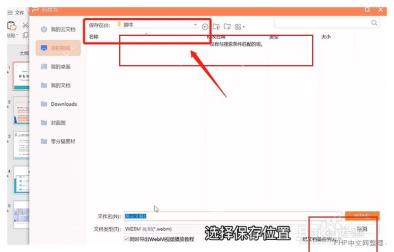
第五步:选择保存位置并等待生成
给视频起个好识别的文件名,存到桌面或者对应的项目文件夹里。点「保存」之后别马上关软件,底部状态栏通常会显示正在创建视频的进度。PPT页数越多、嵌的动画和音频越复杂,生成需要的时间就越长。
导出完成后,先双击视频检查三件事:画面比例有没有变形,动画和切换效果是不是完整,配音或背景音乐能不能正常播放。只要有一项不对,就回到PPTX源文件调整完再重新导出。
想后期编辑应该保存什么格式
要是之后还要改字、换图、调整动画,保留 .pptx 才是最关键的;如果只是要放进剪映、Premiere、会声会影等软件剪辑,导出 .mp4 更方便。建议同一个项目的文件夹里同时放一份PPTX和一份MP4:PPTX留着后续编辑内容,MP4用来直接播放或者给剪辑软件调用。
别把「导出为视频」理解成能生成可逐页编辑的视频工程文件。视频导出后已经是一整段连续画面,剪辑软件能做剪切、加字幕、配音这类操作,但没法直接点开某一页修改原来的文本框。真正支持编辑的原稿,永远是你的演示文稿源文件。








