


小米平板给孩子看网课、绘本、动画或学习软件时,最好先做一次使用限制。不同年份的小米平板系统入口不完全一样,旧款可能直接叫“儿童模式”,新款更常见的是“未成年人模式”“健康使用平板”“数字健康和家长控制”等名称。设置时不要只盯着一个固定入口,核心是限制可用应用、使用时长和退出密码,避免孩子随意打开游戏、短视频、支付或系统设置。
先在设置里找儿童模式
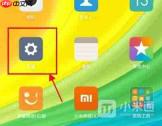
如果平板系统里仍保留“儿童模式”,可以先打开桌面上的“设置”。旧版小米平板桌面通常能看到设置图标,点进去后在左侧设置列表里向下查找“儿童模式”。也可以在设置顶部搜索框输入“儿童”“未成年人”“健康使用”等关键词,能搜到入口就按页面提示进入。
进入前建议先确认平板已经登录家长常用的小米账号,系统和常用应用也尽量更新到较新版本。儿童模式或家长控制类功能通常需要设置密码,密码最好由家长保存,不要使用孩子容易猜到的生日或简单数字。
开启儿童模式开关
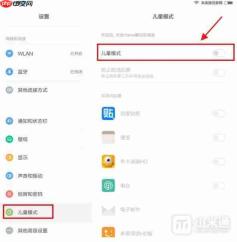
在设置列表里找到“儿童模式”后,进入右侧页面,打开“儿童模式”开关。部分旧版页面会提示开启后点击 Home 键返回儿童桌面,孩子只能使用家长允许的应用。页面上还可能提供“防止短信扣费”“可访问应用”等选项,可以按孩子实际使用场景逐项设置。
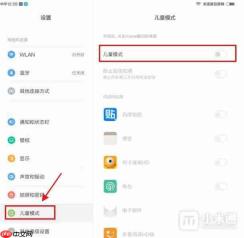
如果只是给孩子临时看网课,可以只允许学习 App、视频会议 App、绘本或词典类应用;如果平板里有支付、购物、短视频、浏览器或游戏类应用,建议先不要放进可用列表。设置完成后,让孩子从儿童模式桌面进入应用,而不是直接使用普通桌面。
设置可用应用和退出方式
打开儿童模式后,继续检查页面里的应用开关。把允许孩子使用的应用打开,不希望孩子碰到的应用保持关闭。设置完成后再试一次退出流程,确认需要密码或家长验证才能退出,这一步很重要,否则孩子可能很快回到普通模式。
Win8风格Metro界面平板响应式导航特效JS代码,响应式布局,支持横向滚动,支持自定义横向布局还是竖向布局,还是很不错的,适合功能导航界面。
如果儿童模式里没有时间限制,可以配合系统的屏幕使用时间管理来控制每天可用时长。给孩子使用前,也建议把自动下载、应用内购买、浏览器搜索、通知弹窗等容易分散注意力的功能检查一遍。
没有儿童模式入口怎么办
新款小米平板如果找不到“儿童模式”,先在设置里搜索“未成年人模式”“健康使用平板”“数字健康”“家长控制”。能找到相关入口时,按页面提示选择孩子使用或家长控制,再设置屏幕时间、停用时间、应用限额和内容限制。不同系统版本名称可能略有差异,以平板实际显示为准。
如果设置里完全没有这些入口,可以先更新系统和系统应用,再重启平板查看。仍然没有时,可以退一步处理:卸载或隐藏不适合孩子使用的应用,给学习软件单独放到一个文件夹,关闭应用商店自动安装,给支付类 App 加锁,并在孩子使用时保持家长在旁边管理。
设置后要检查哪些地方
设置完成后,家长最好亲自模拟孩子使用一遍:能不能打开学习 App,能不能进入游戏,能不能打开浏览器搜索,能不能修改系统设置,能不能退出儿童模式。发现能绕过限制的地方,再回到设置里补上。
小米平板儿童模式的关键不是入口名字,而是管住应用、时间和退出权限。旧款看到“儿童模式”就按开关和应用列表设置;新款找不到时,就用未成年人模式、健康使用平板或家长控制来实现同样目的。给孩子长期使用前,建议每隔一段时间重新检查一次规则,避免系统更新或新装应用后限制失效。



