


在sketchup中,调整材质颜色是一项基础而关键的操作,它有助于提升模型的表现力,使其更贴合设计意图。下面为您逐步讲解具体操作方法。
首先,打开您要编辑的SketchUp项目文件。接着,在工具栏中定位“材质”工具,其图标形似一个油漆桶。点击该工具后,界面右侧将自动展开材质浏览器面板。
在材质浏览器中,系统会列出当前模型中已应用的所有材质。若需修改某一种材质的色彩,只需在浏览器中点击对应材质的缩略图——此时,模型中所有使用该材质的面将被高亮显示,便于确认目标区域。
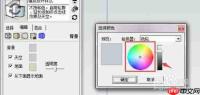
随后,在材质浏览器内对该材质进行进一步操作。通常,您可在材质缩略图上右键点击,调出上下文菜单,并选择“编辑”命令。执行后,将弹出材质属性编辑窗口。


在材质编辑窗口中,即可对颜色进行重新设定。系统提供多种配色方式:一种是启用颜色拾取器,点击拾取器按钮后,在屏幕任意位置单击,即可捕捉该处颜色并应用于当前材质;另一种是手动输入RGB数值或十六进制颜色代码,实现精准控色。
完成颜色设置后,点击“确定”按钮保存更改。此时,模型中所有应用该材质的表面将同步更新为新设定的颜色。
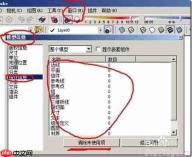
此外,若您希望将某一材质的颜色快速复制至其他材质,可先选中源材质,再按住Ctrl键(Mac系统下为Command键),拖拽该材质缩略图至目标材质上,即可一键同步颜色参数。
借助上述流程,您便能高效完成SketchUp中材质颜色的替换工作,显著增强模型的视觉层次与表现张力,助力各类设计构想的精准呈现。无论进行基础色调优化,还是构建个性化风格体系,材质颜色调整都是不可或缺的核心环节。






