





notebooklm视频概览功能可30秒内将技术文档等生成结构清晰、语音同步的智能幻灯片视频。需先建笔记本、设中文、导入资料并验证理解,再选格式/语言/风格生成,最后直接下载无水印mp4。
☞☞☞AI 智能聊天, 问答助手, AI 智能搜索, 多模态理解力帮你轻松跨越从0到1的创作门槛☜☜☜
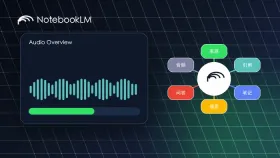
想把一堆技术文档、会议纪要或长篇报告,30秒内变成带旁白的讲解视频,不用剪辑、不装软件、不写脚本——NotebookLM的视频概览功能就是干这个的。它不是生成短视频素材,而是直接产出结构清晰、语音同步、画面随内容推进的“智能幻灯片视频”,适合内部汇报、客户科普、学习复盘。
准备工作:建笔记本 + 喂资料
打开 notebooklm.google.com,用谷歌账号登录。
点击「Create new notebook」,给笔记本起个名,比如“防火墙原理培训”或“Q3财报解读”。【务必在右上角语言设置里选“中文(简体)”】,否则后续生成的旁白和字幕会是英文或乱码。
点左侧「+ Add sources」,支持四种方式导入资料:上传PDF/DOCX、粘贴大段文字、填入网页URL、关联Google Drive文件。一次可加多份,但建议单个笔记本聚焦一个主题——混入无关材料会导致视频逻辑断裂、旁白跳脱。
资料上传后,等待右下角出现绿色对勾(通常需1–3分钟),表示解析完成。此时别急着点视频,先点右侧「Ask」问一句:“这份资料的核心结论是什么?”确认AI已真正理解内容,再进下一步。
生成视频:两步触发,风格可控
资料就绪后,点击右侧面板的「Video overview」标签 → 立即出现「Generate video」按钮。
首次生成前,强烈建议点旁边的✏️「Edit」进入自定义设置:

使用AIsa生成图像与视频。仅需一个API密钥即可调用Gemini 3 Pro Image(图像)和Qwen Wan 2.6(视频)。
① 格式选「摘要」:适合1–3分钟朋友圈/钉钉分享;选「说明视频」:适合5分钟以上深度讲解,会保留更多细节和过渡页。
② 语言确认为“中文(简体)”——这一步漏掉,生成的视频全程英文旁白,且无法中途切换。
③ 视觉风格从8种预设中挑:Whiteboard(白板手写)最适合教学类内容;Classic Slides(经典幻灯)适合汇报;Heritage(复古胶片)慎用——它视觉密度高,容易抢走技术信息的注意力。
点「Generate」后,界面显示“正在生成视频…”,后台调用Gemini 3与Veo 3模型合成,耗时15–45分钟不等。期间可关闭页面,系统会在生成完成时发邮件提醒。
导出与去水印:下载即用,无需额外处理
生成完成后,页面自动跳转至预览界面,左侧播放视频,右侧显示时间轴和对应文稿。
直接点击右上角「Download」按钮,视频以MP4格式保存到本地。该文件【无NotebookLM水印】,也无黑边、无强制片头片尾,可直接插入PPT或上传企业微信。
如需替换旁白,可在下载后用剪映导入→分离音频→重录人声→重新合成,但原生旁白发音自然、语速适中,多数场景无需修改。


