


arctime pro是一款功能强大的字幕制作软件,它为用户提供了丰富的字幕样式修改选项,能满足多样化的需求。
打开字幕文件
首先,在arctime pro中打开需要调整样式的字幕文件。可通过点击软件界面上的“文件”→“打开”按钮,在弹出的窗口中定位并导入目标字幕文件(如SRT、ASS等格式)。
选择字幕轨道
字幕文件导入后,时间轴区域将显示对应的字幕轨道。请定位并单击选中你希望自定义样式的那条轨道,确保后续操作作用于正确的目标。
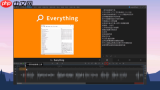
进入字幕样式设置界面
进入样式编辑的方式有多种:
- 方法一:在右侧“样式管理”面板中,双击当前使用的样式名称(如 Default);
- 方法二:右键点击已选中的字幕块或轨道,在快捷菜单中选择“设定样式”;
- 方法三:点击顶部工具栏中的“A”图标(字体样式按钮),快速唤出样式列表。
任一方式均可跳转至“字幕样式编辑”对话框。
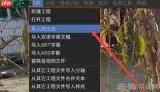

修改字体
在样式编辑窗口中,可自由更换字体类型(如微软雅黑、思源黑体、Arial等)、调节字号(建议视频常用范围为24–48pt)、设置主色与描边色,并调整描边宽度、透明度等参数。例如,为提升夜间画面辨识度,可选用粗体+白色文字+黑色描边组合。
调整字幕位置与对齐方式
支持通过“垂直距离”“水平偏移”数值微调字幕在画面中的坐标位置;同时提供左/中/右对齐及顶部/居中/底部垂直对齐选项。常规影视字幕多采用“水平居中 + 底部对齐”,而画外音或旁白类内容则可设为“顶部居中”以避免遮挡主体画面。
设置字幕的显示效果
arctime pro内置多种动态效果选项,包括淡入/淡出时长(单位:毫秒)、入场/退场动画类型(如滑入、缩放、翻转)、以及是否启用阴影、安全框限制等。例如,纪录片字幕宜启用0.3秒淡入+0.2秒淡出,营造沉稳过渡感;而短视频字幕可尝试短时滑入增强节奏感。
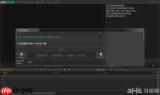
通过上述流程,即可高效完成arctime pro中字幕样式的个性化配置,使字幕不仅清晰易读,更能与视频整体风格协调统一,显著优化最终成片的专业表现力。






