





想轻松截取整页聊天记录、网页长文?小米手机自带长截图功能,无需安装第三方工具,以下两种实用方法详细步骤奉上。
方法一:物理按键截图
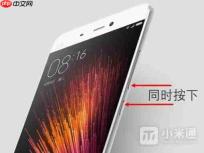
- 进入需截图的页面,同时长按【电源键】+【音量减键】完成基础截图。

小米/米家智能家居控制
下载
小米/米家智能家居设备控制。通过MCP Server工具控制家中设备,包括灯、空气净化器、电暖气、空调、风扇、扫地机器人、窗帘等。触发场景:用户提到智能家居控制指令,如"把灯关掉"、"开空调"、"净化器调到睡眠模式"、"客厅太暗了"、"家里空气不好"等。即使未明确提及"小米"或"米家",只要涉及家居设备控制即可触发。
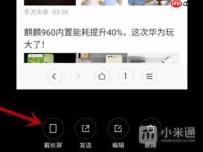
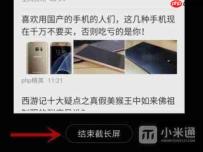
- 屏幕右下角会弹出截图预览缩略图,立即点击它,在底部菜单中选择【截长屏】。系统将自动滚动页面,滑至目标位置后,轻触【结束截长屏】即可。
方法二:三指下滑手势截屏
- 首先启用该功能:进入【设置】→【更多设置】→【快捷手势】→【截屏】,开启【三指下滑截屏】选项。
- 在任意界面用三根手指同步向下滑动屏幕,触发截图。
- 后续流程一致:点击刚生成的缩略图 → 点击【截长屏】→ 滚动至所需位置 → 点击【结束截长屏】完成保存。
⚠️实用小贴士 & 常见疑问
- 截图缩略图仅显示数秒,超时后自动隐藏,若未及时操作需重新截图。
- 受安全策略限制,部分金融类、支付类APP(如银行客户端、支付宝等)不支持长截图功能。
- 若滚动过程中出现画面错位或卡顿,建议等待页面完全加载完毕后再执行长截图操作。
掌握小米原生长截图技巧,从此完整保存对话历史、新闻长文、攻略教程更高效!若界面中未见【截长屏】按钮,建议检查系统版本并升级至最新MIUI后重试。










