


学习计算机的初学者大多从c语言入手,它被广泛认为是编程启蒙的首选语言,而经典的hello world程序也往往是大家敲下的第一行代码。在正式学习语法之前,首要任务是搭建一个稳定可靠的开发环境。对c语言来说,选择合适的编译器与编辑工具至关重要。无论是通过安装一体化的集成开发环境(ide),还是手动配置编译工具链,都能快速构建出属于自己的c语言开发平台,为后续深入学习奠定坚实基础。
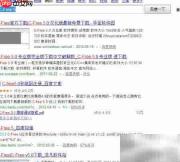
1、 可直接在百度中搜索“C-Free 5下载”,原因显而易见——它轻量、简洁、界面友好,非常适合新手入门。搜索过程中请结合下方图片指引,定位到可信资源站点,下载对应安装包后双击运行即可启动安装流程,整体操作极为直观,零基础也能轻松上手。
2、 该软件安装包仅约十余兆,体积精简,不占用过多系统资源。
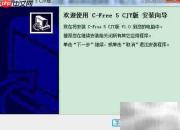
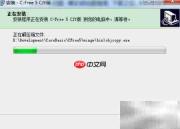
3、 图1:启动安装向导后,点击【下一步】进入后续步骤。
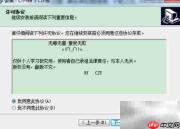
4、 图2为安装说明页,内容为通用提示,无需特别关注,直接点击【下一步】即可;注意需勾选“我接受许可协议”,否则无法继续安装。
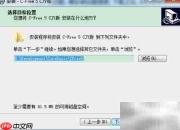
5、 图3:进入安装路径设置前的过渡页面,点击【下一步】继续。
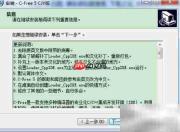
6、 此环节需格外留意一个高频踩坑点——路径中切勿包含空格或中文等特殊字符。虽然部分系统能勉强兼容,但MinGW等底层编译器对含空格路径支持不佳,极易引发编译失败或链接异常。为保障稳定性,文中已将安装路径设为全英文、无空格的标准格式(如:D:\CFree5),确认无误后点击【下一步】。
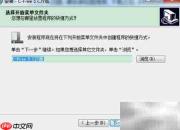
7、 此步用于自定义程序在Windows【开始菜单】中的显示名称,可按个人习惯填写。
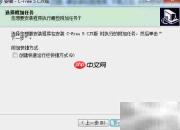
8、 是否在桌面或任务栏创建快捷方式,请根据实际使用需求勾选相应选项。
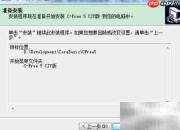
9、 最后一步为安装摘要页,用于核对所选组件、路径及配置信息是否准确完整。

系统设置:密码修改 增加用户(权限) [打印机设置 票样打印设置 这2块用不着实现系统界面上 放着就好了]基础设置:基础参数设置(买票设置/订票设置/退票设置)(比如多少时间之前不能买票订票) 车票设置(标准票/儿童票/。。。增删改) 车辆设置(增删该) 车次设置(增删该) 运营计划设置(调度设置)前台营业:销售车票
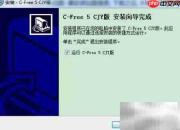
10、 安装结束后,软件将自动完成初始化配置,无需额外操作即可立即启动。至此,一套完整的C语言开发环境已成功部署完毕。接下来我们将通过一个简单程序验证其功能是否正常。
11、 启动C-Free 5后,我们编写一段基础程序——沿用编程界的传统仪式:Hello World。本例采用软件默认输出文本“Hello Free”,运行后将在控制台打印该字符串,标志着开发环境已正确就绪。
12、 此阶段暂不涉及语法解析、函数机制或指针原理等内容,仅以程序能否顺利编译并输出预期结果,作为环境配置成功的唯一判定标准。

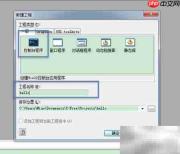
13、 打开软件主界面后,可通过顶部菜单栏【文件】→【新建工程】或快捷按钮触发新建向导,随后弹出图2所示窗口;在项目类型中选择【控制台应用程序】,工程名称填写为“hello”,点击确定完成创建。建议命名时兼顾简洁性与表意性,便于后期项目识别与维护。
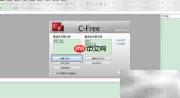
14、 创建新工程后,系统会引导你选择目标语言环境,此处选择【C语言】;之后保持默认设置,依次点击【下一步】,当前默认绑定的编译器为MinGW5,兼容性强且配置成熟,无需手动调整。
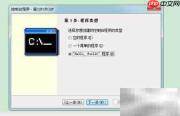
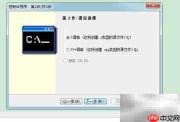
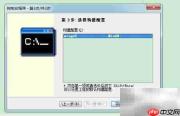
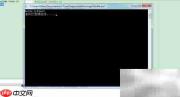
15、 工程创建完成后,你会看到代码编辑区域及工具栏。点击上方绿色三角形【运行】按钮,软件将自动执行编译、链接与运行三步操作。完成后,底部控制台窗口将清晰显示输出内容:“hello Free!”,即表明整个流程已成功贯通。
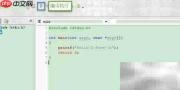
16、 环境测试已顺利完成。若在安装或运行过程中遇到任何问题,欢迎在评论区留言反馈,我会第一时间协助排查。如果本文对你有所帮助,不妨点赞支持或关注作者,持续获取更多实用技术内容。本文为原创整理,未经授权禁止转载。
13万字C语言保姆级教程(深入):立即使用
在学习笔记中,你将探索c语言的核心概念和高级技巧!


