


系统文件检查器(sfc)是windows系统自带的实用程序,专门用于检测并修复被损坏或丢失的核心系统文件。一旦发现异常,它会自动从本地缓存中提取原始、完好的文件版本进行替换,从而保障系统的稳定性与正常功能。
1、 启动系统文件检查器以排查并修复潜在问题
2、 在任务栏的搜索框中输入“命令提示符”,接着长按(触屏设备)或右键单击该应用图标,在弹出菜单中选择“以管理员身份运行”,并在UAC提示窗口中点击“是”予以授权。
3、 用户使用鼠标左键单击“在这里输入你要搜索的内容”区域。

4、 用户通过键盘在Cortana(小娜)搜索栏中键入“命令提示符”,随后在打开的界面中继续后续操作。
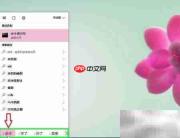
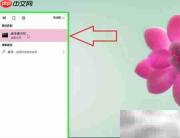
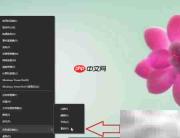
5、 用户在Cortana搜索结果中定位到“命令提示符(桌面应用)”,再用鼠标右键点击该项。
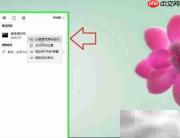
6、 用户在右键菜单中左键点击“以管理员身份运行”。
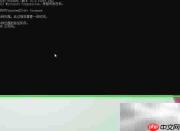
7、 在管理员权限的命令提示符窗口中,输入指令:sfc /scannow(注意sfc与/scannow之间须保留一个空格)。

8、 用户先在“管理员:命令提示符”窗口中单击鼠标左键激活输入状态,再通过键盘键入sfc /scannow命令,最后按回车键执行。系统随即开始全面扫描并尝试修复受损文件。

9、 用户在当前窗口中输入sfc /scannow命令并回车,启动系统文件完整性校验流程。
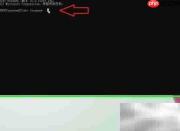
10、 系统正在执行扫描任务,请保持耐心,等待数分钟直至完成。
11、 根据扫描输出的结果,采取对应的操作方案
12、 若SFC成功识别并替换了损坏文件,建议重启计算机,随后观察系统响应速度及整体运行状态是否有所提升。
13、 若SFC未报告任何错误,或虽检测到问题却无法完成修复,则可进一步调用DISM(部署映像服务和管理工具)来辅助恢复系统映像健康状态。


