


一款可将jpg、tga、tif等图像格式转换为dwg、dxf等cad格式的工具,实现光栅图像到矢量图形的高效转换,即ar2v toolkit。
1、 为保障转换质量,建议先在Photoshop或其他图像编辑软件中将原始图片优化处理为高对比度的黑白线条图,确保轮廓清晰、背景干净。
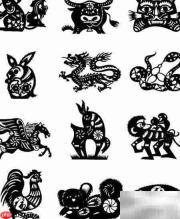
2、 若希望快速上手,软件内置多张示例图,可直接调用测试,无需额外准备素材。
3、 启动AR2V Toolkit程序,通过“文件→打开”载入已预处理的黑白图像。
4、 在顶部菜单栏中依次点击“识别→设置”,进入参数配置界面。

5、 根据图纸类型(如建筑结构、机械零件等)选择对应预设方案;亦可启用“自定义设置”,灵活调节线宽容差、最小线长、拐点敏感度等关键参数,以适配不同复杂度的图形特征。


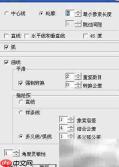
6、 参数设定完毕后,返回“识别”菜单,点击“矢量化”命令,系统将自动分析像素结构并生成矢量路径,结果以蓝色线条叠加显示于原图之上。
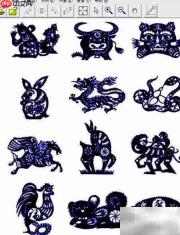
7、 实时预览转换效果,若存在断线、毛刺或误识别等情况,可返回设置重新微调,再执行新一轮矢量化操作。
8、 确认无误后,点击“文件→矢量另存为”,支持输出DXF、AI、WMF、EMF等多种矢量格式;如需导入AutoCAD环境,推荐保存为标准DXF格式。
9、 将生成的DXF文件在AutoCAD中打开,核查图层分布、线型连续性及几何准确性,并对局部细节(如圆弧拟合偏差、文字缺失区域)进行人工修正与完善。
10、 该工具适用于概念草图、拓扑示意、简易轮廓提取等低精度需求场景;但面对专业工程图纸时,其对圆弧、样条曲线、尺寸标注及文字内容的识别能力仍较有限——标注元素通常呈离散图元,文字无法还原为可编辑文本,后期深度编辑仍需大量手动干预。不过,在缺乏原始矢量源文件的应急状态下,它仍是一种值得尝试的快速替代方案。
11、 AutoCAD视频教程全集包含丰富的CAD技巧与知识,详见经验下方。


