





在视频剪辑过程中,富有创意的转场动画能显著提升作品的视觉表现力。剪映内置了大量高品质转场效果,其中“刀切”转场因其强烈的切割感和节奏感备受青睐。下面为你详细演示具体操作流程。
准备素材
请提前准备好两段需要衔接的视频片段。建议两段内容在画面风格、色调或叙事逻辑上保持一定连贯性,有助于增强转场后的整体观感与流畅度。
导入素材到剪映
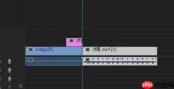
启动剪映App,点击首页的“开始创作”,将两段视频依次导入项目。随后将其按预设顺序拖入时间线——首段视频置于上方轨道,次段视频放置于下方轨道,确保二者在时间轴上首尾相接。
添加刀切转场效果

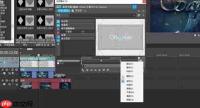
定位到上下轨道交界处(即两段视频的连接点),点击中间区域出现的“转场”图标。在弹出的转场库中,可通过关键词搜索“刀切”,或直接进入“特效转场”分类查找该效果,并点击应用。
调整转场参数
选中已添加的“刀切”转场后,右侧会显示可调节选项。你可以自由设定转场时长,通过滑动进度条精准控制动画持续时间,使其契合音乐节拍或镜头切换节奏;同时支持自定义刀锋方向(如左→右、上→下等)、颜色倾向及边缘锐度,让效果更贴合视频调性。
预览与导出
所有设置完成后,点击播放键实时预览转场效果。若发现节奏过快、方向不适或色彩违和,可随时返回修改参数。确认满意后,点击界面右上角“导出”按钮,选择分辨率、帧率等参数,将成品视频保存至本地设备或云端空间。
只需几步操作,你就能借助剪映轻松打造专业级刀切转场动画,赋予视频更强的冲击力与记忆点,助力内容在信息流中脱颖而出。立即动手尝试,释放你的影像创造力!








