


在使用office办公软件的过程中,有时用户并不希望其自动执行更新操作,这可能是出于对更新后可能出现兼容性问题的顾虑,或是担心更新过程会占用过多系统资源等原因。接下来,我们将详细介绍如何设置office以禁用自动更新功能。
首先,启动控制面板。在Windows操作系统中,可通过点击“开始”菜单,在搜索框中输入“控制面板”,然后从搜索结果中打开它。
进入控制面板界面后,定位并点击“程序”类别。在该页面中,选择“程序和功能”。
在“程序和功能”的应用列表中,查找与Microsoft Office相关的安装条目,例如“Microsoft Office Home and Student 2019”等。选中对应项后,点击顶部工具栏中的“更改”按钮。
此时将弹出Office的配置或修复窗口,选择“更改”选项继续。
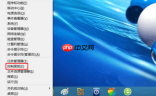
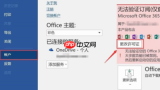
随后出现的界面中会提供多个设置项。请找到“更新选项”区域,并点击其右侧的下拉箭头展开菜单。
Web-Office System 企业员工工作报告管理系统产品定义eb-Office System专门针对中小企业开发一套在线的企业员工日常工作报告智能系统系统,它提炼了日常工作流程的精髓并结合站内信息交流沟通、为企业创造更多和经济效益。功能特点:报告管理-员工日常工作计划和总结;员工管理-轻松维护员工信息;报告审批-领导可对部门员工各报告进行审批和维护;简单说明:操作简单,功能精炼,界面美观,
在下拉菜单中,选择“禁用更新”,确认无误后点击“确定”保存设置。
完成以上步骤后,Office将不再主动检查或下载新版本更新。
此外,针对部分Office版本,还可借助注册表编辑器进行更深层次的更新限制。但需注意,修改注册表存在一定风险,若不熟悉相关操作,建议避免自行调整。
需要提醒的是,虽然关闭自动更新有助于规避某些突发问题,但也意味着可能错过重要的安全修复及新增功能。因此,在启用该设置前,请结合自身实际使用场景与需求审慎评估。如后续需重新启用更新,只需再次进入“程序和功能”,选中Office程序,点击“更改”,并在“更新选项”中切换回“自动更新”或其他所需模式即可。通过科学配置Office的更新策略,用户可在保障系统稳定性的同时,兼顾办公效率与资源优化。






