文心一格可基于ppt文案关键词批量生成风格统一、构图干净、无文字遮挡的商用配图;需先提炼3~5个6字内动名短语,设商务插画、16:9比例等强约束参数,再筛选剔除废图,最后按规范尺寸插入ppt。
☞☞☞AI 智能聊天, 问答助手, AI 智能搜索, 多模态理解力帮你轻松跨越从0到1的创作门槛☜☜☜
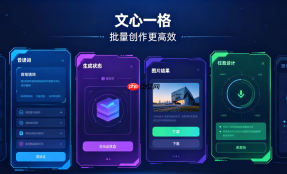
职场人需要为销售复盘、产品汇报或培训课件配图,但没时间修图、找不到合适素材、AI生成图又常跑偏主题——文心一格能直接根据你写好的PPT文案关键词,批量产出风格统一、构图干净、无文字遮挡的商用级配图。
AI一键生成成品PPT☜☜☜☜☜点击生成;
先从PPT文案里抠出精准绘图关键词
打开已生成的PPT文案(比如文心一言输出的“Q3客户流失TOP3原因”页),逐句扫描动词+名词组合,剔除虚词和修饰语。例如原文“因响应延迟导致高净值客户转向竞品”,只提取“客服响应延迟”“客户流失”“竞品对比”三个核心短语。
这一步不能跳过:直接把整段文案扔进文心一格,生成图会出现多主体打架、逻辑混乱、关键信息被遮挡等问题。
把提炼出的3~5个短语用顿号隔开,粘贴到记事本备用。每组短语控制在6个字以内,如“工单超时”比“客户服务工单处理时间超出标准时限”更有效。
在文心一格中设置强约束参数
方法一:网页端精细控图
① 打开文心一格官网,点击【开始创作】→左侧文本框粘贴刚整理的关键词,例如:“销售漏斗断裂、客户沉默期延长、竞品价格战”。
② 在“画面类型”中强制选择【商务插画】,禁用【写实摄影】【国风】等易偏离办公场景的选项。
③ 【比例必须选16:9】——这是PPT默认幻灯片宽高比,其他比例会导致图片拉伸变形或上下留黑边。
④ “生成数量”设为4张,系统会自动按同一提示词生成不同构图版本,方便你挑最贴切的一张。
方法二:APP端快捷出图

打开文心一格APP,点击首页中间的“+”号→直接语音输入:“商务插画,16比9,销售漏斗断裂,简约线条,纯白背景”。语音识别后自动转为文字提示词,点击生成即可。
注意:APP端不支持手动调节比例,必须靠语音明确说出“16比9”,否则默认生成正方形图,无法直接插入PPT。
筛选与微调:三秒排除废图
生成结果出来后,立刻做三步筛查:
第一眼扫构图:删掉人物面部模糊、主视觉被文字框覆盖、出现无关Logo或水印的图;
第二眼看信息匹配度:比如关键词是“客户沉默期”,图中却出现握手、签约等积极动作,直接剔除;
第三步点开大图检查细节:放大查看是否含真实手机号、邮箱、二维码等敏感信息——【含任何可识别个人信息的图严禁插入工作PPT】。
剩下1~2张合格图,长按保存至手机相册,文件名标注用途,例如“PPT-第4页-漏斗断裂”。
无缝插入PPT的实操路径
在PowerPoint中打开对应页面→点击【插入】→【图片】→选择刚保存的图→拖入内容区。
右键图片→【大小和位置】→勾选“锁定纵横比”,高度设为18厘米,宽度自动适配;
按Ctrl+Shift+↑将图片顶齐标题栏下沿,再按住Shift水平拖动居中——此时图片严格卡在PPT内容安全区内,放映时不会被投影仪裁切。