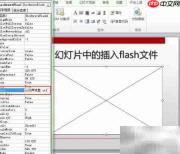
在制作幻灯片时,为提升视觉冲击力与动态表现效果,常需嵌入swf格式的flash动画。但需要注意的是,主流幻灯片软件默认并未在顶部菜单中提供直接插入swf文件的选项,导致用户操作不够便捷。为此,有必要介绍一套实用的操作流程,助力用户轻松将flash动画整合进演示文稿中,从而增强内容感染力与专业呈现水准,适配更丰富的创意表达场景。
1、 幻灯片程序初始状态下,菜单栏并不显示插入SWF文件的相关命令,需通过系统设置手动激活对应功能区。启动软件后,点击左上角“文件”→“选项”,进入全局配置界面。

2、 在弹出的“PowerPoint选项”对话框中,选择左侧列表中的“自定义功能区”项,进入工具栏个性化设置页面。
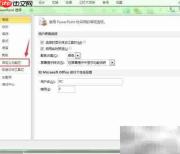
3、 在右侧“主选项卡”区域中,找到并勾选“开发工具”复选框(该选项通常处于未启用状态),完成勾选后点击“确定”。
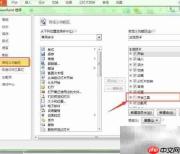
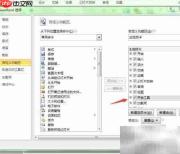
4、 设置生效后,返回幻灯片编辑界面,可在菜单栏最右侧看到新增的“开发工具”标签页。
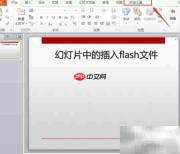
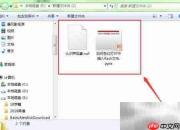
5、 为确保动画资源被正确加载,建议将待插入的SWF文件与当前PPT文档保存在同一文件夹内。

手动 Telegram 斜杠命令,用于查看 Codex 状态及使用情况。用户发送 /codex_usage、/codex_usage default、/codex_usage all 等时触发。
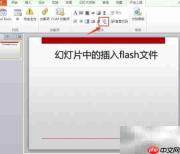
6、 切换至“开发工具”选项卡,点击“控件”组中的“其它控件”按钮(图标为齿轮状)。
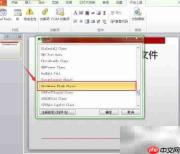
7、 在弹出的“其它控件”列表中,向下滚动查找并选中“Shockwave Flash Object”,随后点击“确定”。
8、 此时鼠标变为十字形,按住左键在幻灯片空白区域拖拽,绘制出一个矩形控件框,即完成Flash对象的初步插入。
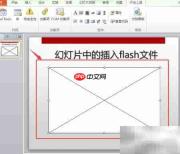
9、 右击刚插入的Flash控件,在快捷菜单中选择“属性”命令,调出控件参数设置面板。
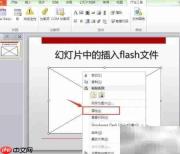
10、 在右侧打开的属性窗口中,定位到“Movie”属性项,在其输入框中填写SWF文件的完整名称(含“.swf”扩展名),例如:“animation.swf”。