分享常用模板的保存方式、软件预装模板的高效应用策略,以及精准查找模板的实用操作指南。
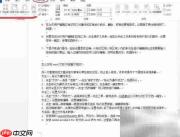
1、 启动Word文档,切换至“布局”选项卡,依据实际用途调整文字排列方向、页边距、纸张方向及分栏设置等排版要素,具体操作如下图所示。
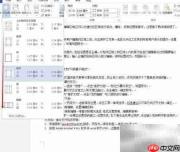
2、 点击“页边距”按钮,按个人偏好选取“普通”“适中”“宽”“窄”或“镜像”等预设方案,效果示意如下图。
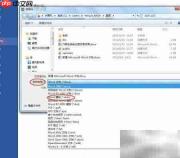
3、 完成全部格式设定后,点击左上角“文件”→“另存为”,在弹出窗口中将“保存类型”切换为模板格式(.dotx/.dotm),操作界面如下图所示。
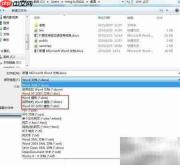
4、 Word支持三类模板文件格式(适用于Office 2013及以上版本),各格式名称与适用场景已在下拉菜单中明确标注,详情参见下图。

5、 Word内置海量分类模板,既可直接调用,也支持本地化保存与复用。通过“文件”→“新建”,即可浏览兴趣主题或行业专属模板;亦可通过Office官网(templates.office.com)在线检索并下载高质量官方模板,操作流程简洁直观,如下图所示。
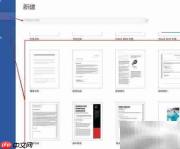
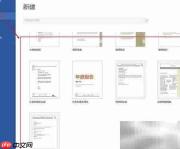
6、 单击任一模板缩略图,系统自动加载高清预览视图,便于快速评估适用性,下图为某款常用模板的实际展示效果。