





360摄像机配网失败主因是2.4GHz频段未匹配、WiFi密码含非法字符或手机权限缺失,需依次确认绿灯快闪配网状态、关闭路由器双频合一并设纯英文数字SSID/密码、禁用WPA/WPA2企业加密、开启手机定位/Wi-Fi/数据权限、音量调至最大贴近摄像头播放声波,无效时彻底重置并更新App与固件。
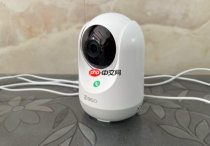
360摄像机反复提示“连接WiFi失败”或一直卡在配网进度条,不是硬件坏了,而是2.4GHz频段没对上、密码含非法字符、手机权限被系统自动关闭这些细节出了问题,按下面几步逐项核对就能恢复联网。
确认摄像头已进入配网模式
通电后观察镜头下方指示灯:必须是**绿色快闪**(约1秒闪2次),才是正常配网状态。如果常亮、不亮或红灯慢闪,用卡针插入机身小孔(Reset/Set键)持续按压5~8秒,听到“滴”声或语音提示后再松手。
⚠️注意:若听到“欢迎使用360家庭卫士”,说明固件版本过旧,【必须用TF卡手动升级固件】,否则无法绑定新App;只有听到“欢迎使用360智能摄像机”才可继续配网。
检查WiFi网络是否符合硬性要求
方法一:路由器设置调整
登录路由器后台(地址通常印在路由器底部),关闭“双频合一”功能,单独开启2.4GHz无线网络,并确保其SSID(WiFi名称)和密码仅含英文、数字,不含中文、空格、@#¥%等符号。
方法二:加密方式核查
在路由器无线安全设置中,加密类型必须为WPA-PSK/WPA2-PSK或WEP,【禁用WPA/WPA2企业级加密】,否则摄像头根本无法识别该网络。
方法三:排除网络环境干扰
暂时关闭路由器的MAC地址过滤、防蹭网、黑白名单功能;若家中使用桥接模式或校园/企业静态IP网络,需切换至普通家庭宽带再试。
手机端关键操作步骤
第一步:打开手机“设置”→“应用管理”→找到“360智能摄像机”→逐项开启定位、Wi-Fi、移动数据权限(国产安卓机尤其容易默认关闭)。

第二步:确保手机当前连接的是刚才配置好的2.4GHz WiFi,且音量调至最大。
第三步:打开App点击“+”添加设备→选择对应型号→输入WiFi密码→将手机扬声器紧贴摄像头麦克风位置,等待声波配网完成(约15秒)。
这一步操作起来很简单,直接把手机贴过去就行,但很多人因音量太小或距离过远导致声波信号未被接收,反复失败。
重置与固件同步处理
若前三步均无效,执行彻底重置:
① 摄像头通电状态下,卡针长按Reset孔10秒,直至听到“恢复出厂设置成功”;
② 卸载手机中现有360智慧生活App,前往应用商店下载安装最新版;
③ 重启路由器,待2.4GHz信号稳定后(可用手机测速App查看信号强度是否>80%),再重新添加设备。
电源适配器老化也会引发间歇性掉线,建议换用标称5V2A的原装或同规格充电头。


