





Edge工作区邀请无反应是因Workspaces开关未开启、同步未启用或安卓端不支持所致;需依次开启工具栏工作区、勾选同步项、重新登录账户,并确保协作者使用桌面版Edge访问邀请链接。

Edge浏览器Workspace工作区已创建并添加网页,但点击“邀请”按钮后无反应、链接不生成或生成的链接无法被协作者打开——这说明协作邀请链路在某个环节被阻断,需按顺序排查并修复。
确认工作区功能已启用且可见
更新后Edge常默认关闭Workspaces开关,导致后续所有协作操作失效。
在地址栏输入 edge://settings/appearance/toolbar → 找到“工作区(Workspaces)”选项 → 将其切换为【开启】状态。
若右上角仍未出现工作区图标,请重启Edge;重启后仍不显示,说明同步服务未就绪,需进入下一步。
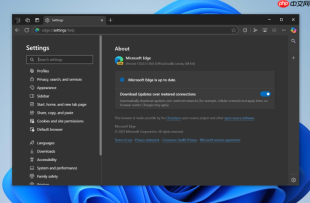
检查并强制刷新Workspaces同步状态
工作区数据依赖微软账户实时同步,登录态异常或同步项被禁用时,邀请功能直接灰显或静默失败。
第一步:打开 edge://settings/profiles/sync → 确保顶部“同步”总开关为开启状态。
第二步:向下滚动至“选择要同步的内容”区域 → 勾选【工作区(Workspaces)】和【标签组(Tab Groups)】两项(缺一不可,后者支撑协作页签同步)。
第三步:点击右上角头像 → 选择“注销”,等待页面完全退出 → 重新登录同一微软账户,等待右下角弹出“正在同步工作区…”提示。

报备邮件台账登记工具 — 解析 .eml(含 zip)提取关键信息,生成 Excel 台账供下载;支持模板追加、自动去重。触发词:整理邮件、报备邮件台账、邮件台账登记、邮件归档、报备登记、填写报备台账、邮件解析台账、email ledger。

生成邀请链接的具体操作与避坑要点
只有当工作区处于“已同步完成”状态时,邀请按钮才真正可用。不要在图标还在旋转或显示“重新连接中”时尝试点击。
方法一:通过工作区面板触发
点击右上角工作区图标 → 将鼠标悬停在目标工作区名称上 → 点击右侧出现的三个点(⋯)→ 选择“邀请协作者”。
方法二:通过工作区详情页触发
点击工作区名称进入该空间 → 右上角点击“⋯” → “邀请协作者”。
此时会弹出含有效期、可复制链接的模态框,链接格式为 https://edge.microsoft.com/workspaces/join/xxxxx。
⚠️注意:安卓端Edge目前(截至2026年7月)不支持打开此类邀请链接,会跳转至功能介绍页——协作者必须使用桌面版Edge访问才有效。
验证邀请是否生效
将生成的链接发给另一台已登录同一微软账户的Windows电脑上的Edge浏览器。
协作者点击链接后,应自动跳转至该工作区,并在顶部看到“已加入”提示及实时在线协作者头像。
若仍失败,立即前往 edge://settings/profiles → 点击“管理其他人员” → 确认当前账户未被设为“受限配置文件”或受企业策略锁定。






