


新电脑装机后必须通过aida64双烤(cpu+fpu+内存)、furmark单烤gpu、hwinfo64后台监控及鲁大师快速比对四步验证散热:aida64满载20分钟检测cpu封装温度是否超85℃/95℃、是否降频;furmark单独或协同双烤观察gpu热点是否超95℃并降频;hwinfo64持续记录cpu封装、vrm mos、gpu热点及12v电压波动;鲁大师5分钟压力测试对比bios温度,偏差>8℃则校准基准。
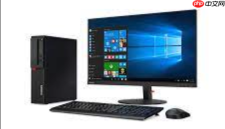
新电脑组装完成并装好系统后,必须验证各硬件在负载下的真实温度表现,否则无法判断散热是否达标、硅脂是否涂匀、风道是否通畅。仅看空闲温度毫无意义,关键要看满载时的峰值与稳定性。
用AIDA64做CPU+FPU+内存综合烤机
这一步是整机散热能力的核心验证,必须同时施加CPU、FPU和内存压力,才能暴露供电不足、VRM过热或内存兼容性问题。
1、启动AIDA64 → 点击顶部菜单“工具” → 选择“系统稳定性测试”。
2、勾选“Stress CPU”“Stress FPU”“Memory”,【务必不要勾选“Local Disk”】,避免SSD持续高负载写入导致误报过热或提前老化。
3、点击左下角“Start”,保持测试运行20分钟。
4、紧盯下方图表:若“CPU Throttling”出现非零值、核心频率跌出标称范围、或CPU Package温度突破85℃(台式机)/95℃(笔记本),立即点“Stop”——说明散热存在瓶颈,需检查散热器安装、硅脂涂抹或机箱风道。
用FurMark单独压测GPU温度
FurMark对显卡GPU施加的是纯着色器压力,比游戏更极端,能快速暴露显存供电不稳、散热模组接触不良或风扇停转等问题。
方法一:基础双烤验证
运行FurMark → 点击右上角“Settings” → 勾选“Burn-in mode”和“GPU temperature alarm” → 报警阈值设为85℃(台式机)或90℃(笔记本)→ 返回主界面点击“GPU stress test”。
方法二:搭配AIDA64同步双烤
先在AIDA64中启动CPU+FPU+内存测试 → 再打开FurMark直接点“GPU stress test”,两套负载同时运行15分钟。此时观察GPU Hot Spot温度,若超过95℃且伴随明显降频,大概率是显卡散热底座未压紧或导热垫失效。

用HWiNFO64后台持续监控关键传感器
压力测试只是瞬时快照,真正决定硬件寿命的是长期温控策略。HWiNFO64能记录每秒传感器数据,帮你发现隐性过热风险。
第一步:下载便携版HWiNFO64 → 解压后直接运行 HWiNFO64.exe(无需安装)。
第二步:勾选“Sensors only” → 点击“Run” → 在弹出窗口中展开“CPU”“GPU”节点,重点关注以下四项:
• CPU Package Temperature(封装温度,非单核)
• VRM MOS Temperature(主板供电模块温度,超90℃需警惕)
• GPU Hot Spot(显卡核心热点,比GPU温度高10–20℃属正常)
• 12V Rail Voltage(若波动超±5%,说明电源质量堪忧)
第三步:右键托盘图标 → 选择“Settings” → 开启“Minimize to tray”和“Start minimized”,让监控在后台无声运行。
用鲁大师做快速温度压力对比验证
鲁大师不适合做极限烤机,但它的“温度压力测试”能5分钟内给出直观曲线,适合与BIOS原始读数交叉比对,排查软件层温度补偿偏差。
1、打开鲁大师 → 切换到“温度管理” → 点右下角“温度压力测试”。
2、点击“确定”后,等待6–8分钟,重点看CPU温度曲线是否在75℃以内稳定住;若第7分钟仍以>1.5℃/分钟速度爬升,【说明散热系统已逼近临界,不可长期维持】。
3、测试结束后立即重启 → 开机按Del进BIOS → 找到“PC Health”页面 → 记录此时CPU温度读数,若与鲁大师空闲读数相差>8℃,则鲁大师的温度算法存在显著偏移,后续应以HWiNFO64或BIOS为准。






