





电脑组装完成后windows安装界面键鼠无反应,需同步排查硬件连接(换用主板背板usb 2.0接口)、bios设置(启用usb controller、legacy usb support及xhci hand-off)和安装介质(向boot.wim/install.wim注入usb 3.0驱动),或通过强制进入安全模式调用基础hid驱动恢复操作。
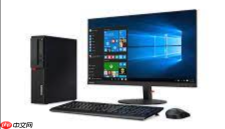
电脑组装完成后,进入Windows安装界面时键盘鼠标完全没反应,无法点击“下一步”或选择分区,说明系统启动早期阶段就未能识别USB输入设备,必须从硬件连接、BIOS设置和安装介质三方面同步排查。
先确认物理连接与接口类型
拔下当前使用的USB键鼠,插入主板背板上黑色或白色USB 2.0接口(非蓝色USB 3.0接口),优先选择靠近PS/2区域的原生接口。这一步能绕过USB 3.0控制器驱动缺失导致的识别失败问题。
禁用所有USB扩展设备:拔掉U盘以外的所有USB设备(移动硬盘、打印机、RGB控制器等),仅保留键鼠。部分主板在POST阶段会因供电不足或枚举冲突跳过键鼠初始化。
若手头有PS/2键鼠,直接换用——它不依赖USB驱动,能在BIOS和PE环境100%生效。没有PS/2设备时,别用前置面板接口,机箱前板USB线材质量差、接触电阻高,极易导致安装阶段失联。
进BIOS启用关键USB支持选项
重启电脑,在开机自检画面出现时反复按Del键(部分品牌为F2/F12/Esc)进入BIOS。不同主板界面差异大,但核心选项位置相对固定:
切换到Advanced → USB Configuration或Integrated Peripherals页,逐项检查并启用以下三项:
① 【USB Controller】设为Enabled——这是总开关,关闭则所有USB功能彻底失效;
② 【Legacy USB Support】设为Enabled——让BIOS模拟传统8042控制器,使Windows PE和安装镜像能识别USB键鼠;
③ 【XHCI Hand-off】设为Enabled(Win10/11)或Disabled(Win7)——XHCI是USB 3.0主控协议,Hand-off决定是否将设备控制权移交操作系统;设错会导致键鼠在安装界面突然断连。

保存设置后立即观察:若BIOS主界面右下角出现“USB Keyboard Detected”提示,说明硬件层已通过验证。
制作带USB 3.0驱动的安装U盘
方法一:用Rufus注入驱动(推荐)
在另一台正常Windows电脑上下载Rufus 3.20+版本,插入U盘→选择Windows ISO→在“引导选项”中勾选“在ISO映像中添加额外的驱动程序”,点击文件夹图标导入主板厂商提供的USB 3.0驱动包(如Intel USB 3.0 eXtensible Host Controller.inf所在文件夹)。Rufus会自动将驱动集成进boot.wim和install.wim。
方法二:用DISM++手动挂载注入
下载DISM++工具,挂载sources\boot.wim(负责PE环境)和sources\install.wim(负责安装过程),分别向两个映像添加USB 3.0.inf驱动。提交修改后生成新ISO,用Rufus写入U盘。这一步不可跳过——原始微软ISO不含第三方芯片组USB驱动,新主板几乎必然失灵。
注意:Intel 300/400/500系列、AMD X570/B550及以上主板,必须注入对应USB 3.x驱动,否则安装界面键鼠永久静默。
临时启用安全模式强制加载基础HID驱动
如果已卡在安装界面无法操作,可尝试强制触发Windows恢复环境:
长按电源键关机→开机→立即断电,重复三次→第四次开机将自动进入“自动修复”界面→选择“疑难解答”→“高级选项”→“启动设置”→“重启”→按数字键4启用安全模式。
进入安全模式后,系统会强制调用微软签名的通用HID驱动,此时键鼠大概率恢复响应。立刻打开设备管理器→展开“人体学输入设备”→右键带感叹号的USB输入设备→“更新驱动程序”→“浏览我的计算机以查找驱动程序”→“让我从计算机可用驱动程序列表中挑选”→勾选“显示兼容硬件”→选择“HID Keyboard Device”或“HID-compliant mouse”→点“下一步”完成强制回退。


